

GFX-OVER
Control Panel
Introducción
GFX-OVER Control Panel es la aplicación que te permite crear y gestionar en tiempo real los gráficos para la retransmisión por televisión y streaming de tu partido: nombres de los jugadores, sustituciones, resultados, alineaciones, patrocinadores y mucho más. Con solo unos toques puedes emitir información profesional, siempre en coherencia con los colores y datos de tu equipo.
Qué puedes hacer con esta aplicación
- Introducir la información del partido (equipos, fecha, lugar, competición)
- Crear gráficos animados para la retransmisión: presentaciones de jugadores, sustituciones, resultados, alineaciones
- Personalizar los colores del tema gráfico según tus equipos
- Gestionar una secuencia de logotipos de patrocinadores
- Enviar mensajes de texto libre durante el directo

Cada sección corresponde a una pantalla de la app y sigue el orden en el que la usarás habitualmente: primero la configuración del partido (Start), luego la creación de gráficos (Graphics) y, finalmente, la gestión del orden de juego y de la cuenta.
Cada función incluye una captura de pantalla de la app para que puedas reconocerla inmediatamente en tu pantalla.
Acceso a la aplicación
Al iniciar la aplicación, se te pedirá que inicies sesión con tus credenciales.

Pantalla de inicio de sesión
Username
Introduce tu nombre de usuario en el primer campoPassword
Introduce tu contraseña en el segundo campoSign In
Pulsa el botón azul "Sign In" para entrar en la app¿Has olvidado tus datos de acceso? Utiliza el enlace "Forgot username or password?" o ponte en contacto con el administrador del sistema.
Si aún no tienes una cuenta, puedes crear una de forma autónoma a través del enlace "Sign Up" o contactando con la persona que gestiona la suscripción a GFX-OVER para tu organización.
Start - Configuración del partido
La pantalla Start es el punto de partida: aquí preparas toda la información que después utilizarán automáticamente los gráficos.

Match Configurator
En esta pantalla encontrarás cuatro áreas principales, que se pueden abrir mediante el botón "Edit":
- Lineup HOME — alineación del equipo local
- Lineup AWAY — alineación del equipo visitante
- Match Info — datos generales del partido
- Colors — colores del tema gráfico
Los datos introducidos aquí se cargan automáticamente en los gráficos (por ejemplo, con los botones "Insert Data"), ahorrando tiempo y reduciendo errores durante el directo. Configura siempre esta sección antes de empezar a crear los gráficos.
4.1 Match Info

Match Info
- Competition — nombre de la competición (ej. "Serie A", "Champions League")
- Matchday — jornada o fase del torneo (ej. "JORNADA 10")
- Data — fecha y hora del partido
- Location — lugar del evento (ej. nombre del estadio o pabellón)
- Shirt Colors — color de la camiseta para el equipo Home y Away
Al terminar, pulsa "Save" en la esquina superior derecha para guardar los cambios.
4.2 Lineup Home y Lineup Away
Configura la alineación de cada equipo. Los campos son idénticos para Home y Away.


Lineup HOME y Lineup AWAY
- TeamName — nombre del equipo
- Logo squadra — imagen que se puede cargar desde el smartphone
- TextA / TextA-Name — función y nombre (ej. Head Coach)
- TextB / TextB-Name — función y nombre (ej. Assistant Coach)
- TextC / TextC-Name — función y nombre (ej. Manager)
- Players — lista de jugadores con número de dorsal y nombre
El icono con forma de ojo junto a cada jugador permite mostrarlo u ocultarlo en la alineación.
Al proceder a la inserción de imágenes (ej.: "Patrocinadores" y "Logos de equipos") se abre la herramienta correspondiente. Esta permite a los usuarios crear y eliminar carpetas amarillas para organizar de la mejor manera las categorías de imágenes que se subirán en su interior.
Las carpetas verdes ya presentes son las puestas a disposición por el administrador con las imágenes necesarias para las configuraciones por defecto (Default).
Recuerda pulsar "Save" en la parte superior derecha tras introducir o modificar los datos de una alineación.
4.3 Colors — Configuración de colores

Color Configuration
- Primary Color — color principal (fondos, franjas)
- Primary Color Text — color del texto sobre el color principal
- Secondary Color — color secundario (marcos, bordes)
- Secondary Color Text — color del texto sobre el color secundario
Pulsa "Save" en la esquina superior derecha para aplicar la nueva paleta a todos los gráficos.
Graphics — Creación de los gráficos
La pantalla Graphics es el corazón de la aplicación: desde aquí creas y envías en directo todos los gráficos para la retransmisión.

Select Graphic
Cómo funciona, en 4 pasos
Selecciona un gráfico
Elige de la lista (Lineup, Substitution, Match ID, Name Super, Result, Sponsor SlideShow, Free Text)
Rellena los campos
Textos, imágenes y selección de jugadores
Envía el gráfico
Utiliza los botones de control GFX-IN / GFX-OUT
Comprueba la salida
Comprueba el panel OUTPUT de la parte superior
Botones de control
| Botón | Acción | Descripción |
|---|---|---|
| GFX-IN | Enviar / Mostrar | Hace que el gráfico sea visible en la salida de la retransmisión. |
| GFX-OUT | Quitar / Ocultar | Elimina el gráfico, haciéndolo desaparecer de la salida. |
Los botones GFX-IN y GFX-OUT se encuentran al final de cada pantalla de gráfico y están siempre disponibles durante la edición de los campos.
5.1 Name Super

Name Super
- Select Home/Away Player — selección rápida del jugador a partir de la alineación
- Número y nombre — se rellenan automáticamente al seleccionar al jugador
- TextMessage — mensaje adicional opcional (ej. "GOL", "TARJETA AMARILLA", "INFORMACIÓN")
El campo TextMessage solo se muestra si contiene texto.
Si el texto es demasiado largo, se redimensiona automáticamente.
La actualización de TextMessage solo se produce en el siguiente GFX-IN, no en tiempo real mientras escribes.
5.2 Substitution

Substitution
Pulsa "Player-IN" y selecciona en la alineación el jugador que entra
Pulsa "Player-OUT" y selecciona el jugador que sale
El número y el nombre de los dos jugadores se introducen automáticamente
Pulsa GFX-IN para enviar el gráfico
5.3 Match ID
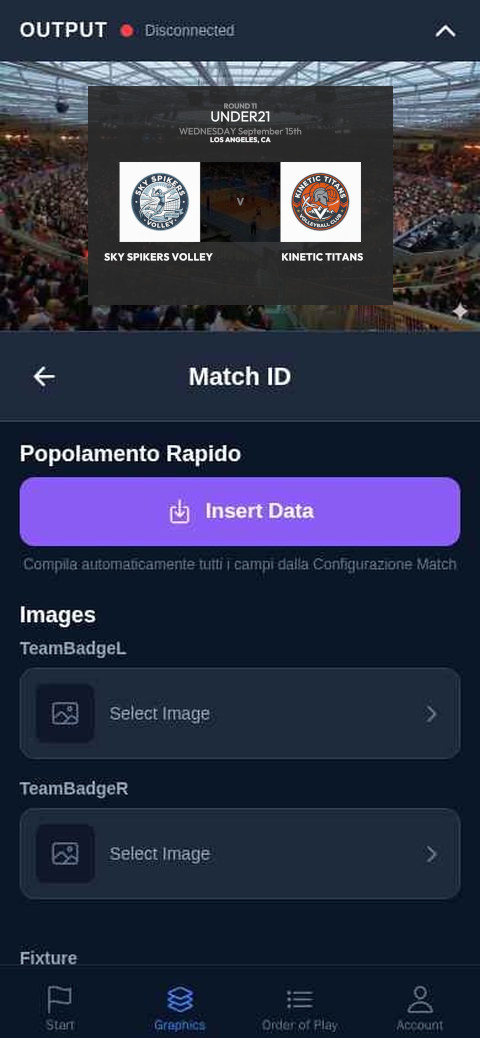
Match ID
Pulsa "Insert Data" para rellenar automáticamente todos los campos a partir de la configuración introducida en Start → Match Info
Pulsa GFX-IN
Gracias al botón "Insert Data" no es necesario volver a escribir la información: se recupera directamente de la configuración del partido.
Puedes guardar la sustitución en la "Order of Play".
En la parte inferior, escribe un nombre de recordatorio en el campo "Save to Order of Play" y pulsa el icono del marcador para guardarla en la lista "Order Of Play".
5.4 Result

Result
- Clear Data — borra los campos del gráfico
- Insert Data — rellena los datos automáticamente desde la configuración del partido
- Serve image — imagen utilizada para indicar el saque/posesión (ej. balón)
- Sponsor — área dedicada al logo del patrocinador, activable/desactivable con el interruptor superior derecho
- Marcadores Home/Away (y, para deportes con sets, los marcadores de cada set)
Usa los botones rápidos +/- para actualizar rápidamente los marcadores en tiempo real durante el juego.
5.5 Lineup

Lineup
Usa los botones "Insert Data Home" o "Insert Data Away" para rellenar automáticamente todos los campos (nombre del equipo, funciones, cuerpo técnico y jugadores) a partir de la configuración en Start.
- Competition / Matchday — información del evento
- TeamName — nombre del equipo
- TextA, TextB, TextC y sus respectivos nombres — funciones del cuerpo técnico
- Lista de jugadores con número y nombre
Configura las alineaciones una sola vez en Start → Lineup Home/Away: a partir de ese momento, en esta pantalla bastará con pulsar "Insert Data Home/Away" para cargarlo todo automáticamente.
5.6 Sponsor SlideShow

Sponsor SlideShow
Establece la duración de visualización de cada logo en el campo "Duration (seconds)" (valor por defecto: 4 segundos)
Carga las imágenes de los logos de los patrocinadores en los campos Logo1, Logo2, ... hasta Logo10
Pulsa GFX-IN para iniciar la presentación en directo
Pulsa GFX-OUT para finalizarla
Para obtener resultados uniformes, prepara con antelación los logos de los patrocinadores con tamaños y proporciones similares entre sí.
5.7 Free Text

Free Text
- Icon — imagen opcional que acompaña al texto
- Text — el texto que se va a mostrar
Uso habitual
- Mensajes informativos para el público
- Anuncios o comunicaciones especiales
- Dedicatorias o agradecimientos
También para este gráfico puedes guardar el contenido en la "Order of Play" mediante el campo "Item name" y el icono del marcador, para recuperarlo rápidamente durante el directo.
ej.: TIEMPO MUERTO o PUNTO DE SET
Order of Play — Orden de juego
Esta pantalla reúne todos los gráficos que has guardado como "favoritos" en las diferentes secciones de Graphics, para que puedas recuperarlos rápidamente durante el directo sin tener que volver a rellenarlos.

Order of Play
Si aún no has guardado ningún gráfico, la lista estará vacía y mostrará el mensaje "No saved items".
Cómo añadir un elemento
En las pantallas de gráficos (Name Super, Substitution, Free Text, etc.), escribe un nombre en el campo "Save to Order of Play" y pulsa el icono del marcador para guardarlo aquí.
Botón OUT
El botón rojo "OUT" en la esquina superior derecha elimina de la salida el gráfico visible actualmente en cualquier momento, excepto el gráfico "Sponsor SlideShow", para el cual la orden "OUT" debe enviarse desde la propia pantalla del gráfico.
Account — Tu perfil
En esta pantalla encontrarás la información de tu cuenta y podrás cerrar sesión.

Account
Información mostrada
- Username — tu nombre de usuario
- Email — la dirección vinculada a la cuenta
- Subscription Plan — el plan de suscripción activo (Free Plan - Monthly Plan - Annual plan)
- Expires on — fecha de caducidad de la suscripción
Acciones disponibles
- Logout — salir de la aplicación (botón rojo arriba a la derecha)
- Send Output Path via Email — envía por correo el enlace de la página de salida, para usar en OBS o en otro dispositivo
- Change Password — inicia el procedimiento para cambiar la contraseña
- Send Feedback — permite enviar un mensaje de correo electrónico al soporte de GFX-OVER
- User Manual — abre el manual en la app (un manual gráficamente más detallado se encuentra en el sitio web www.gfx-over.com)
- Delete Account — inicia el procedimiento irreversible para eliminar la cuenta y todos sus datos sensibles
Output (OUTPUT interno de la app)
En la parte superior de cada pantalla de la app se encuentra el recuadro OUTPUT: muestra en tiempo real cómo aparecerán los gráficos en la retransmisión, sobre un fondo transparente que simula la sobreimpresión.

Características
- Vista previa en tiempo real PD: en el gráfico "Result", cada cambio en los campos se refleja de inmediato
- Modo ampliable — toca el icono de la parte superior derecha para ocultarlo o mostrarlo
- Fondo transparente — los gráficos se muestran como aparecerán realmente en sobreimpresión (overlay)
- Indicador de estado — el punto de color (verde/rojo) y el texto "Connected"/"Disconnected" indican si la app está conectada a la página de salida
Conectar la salida a OBS o a otro dispositivo
Ve a la sección Account
Pulsa "Send Output Path via Email", o solicita el enlace al administrador
Copia el enlace
Copia la dirección (URL) de la página de salida recibida por correo electrónico
Abre donde sea necesario
Abre el enlace en un navegador, o añádelo como fuente "Navegador" (Browser) en OBS
¡Listo!
Los gráficos enviados desde la app aparecerán automáticamente en esa página
La página de salida tiene un fondo transparente: en OBS utilízala como fuente Navegador (Browser) sobre la escena de vídeo para obtener el efecto de sobreimpresión (overlay) en las imágenes en directo.
Consejos prácticos y solución de problemas
Buenas prácticas
- Configura siempre primero el partido (Start → Match Info, Lineup Home/Away, Colors) antes de empezar a usar los gráficos
- Utiliza los botones "Insert Data" en los gráficos Lineup, Match ID y Result para ahorrar tiempo y evitar errores de escritura
- Guarda los gráficos más utilizados en "Order of Play" para recuperarlos rápidamente durante el evento
Solución de los problemas más comunes
| Problema | Solución |
|---|---|
| El gráfico no aparece en la salida | Comprueba que has pulsado GFX-IN y verifica que el estado de OUTPUT sea "Connected". |
| La vista previa OUTPUT está vacía o negra | Comprueba la conexión de red del dispositivo y recarga la app. |
| Los colores de los gráficos no son correctos | Ve a Start → Colors, verifica la configuración de la paleta y pulsa "Save". |
| Los nombres de los jugadores son incorrectos | Ve a Start → Lineup Home/Away y corrige la lista de jugadores, luego pulsa Save. |
Asistencia
Para cualquier pregunta o problema técnico no resuelto por esta guía, envía tus comentarios desde la sección "Account" al soporte de GFX-OVER o escríbenos al correo que encontrarás en el sitio web www.gfx-over.com