

GFX-OVER
Control Panel
Introdução
O GFX-OVER Control Panel é o aplicativo que permite criar e gerenciar em tempo real os gráficos para a transmissão de TV e streaming da sua partida: nomes dos jogadores, substituições, resultados, escalações, patrocinadores e muito mais. Com poucos toques você pode colocar no ar informações profissionais, sempre alinhadas com as cores e dados do seu time.
O que você pode fazer com este aplicativo
- Inserir as informações da partida (equipes, data, local, competição)
- Criar gráficos animados para a transmissão: apresentações de jogadores, substituições, resultados, escalações
- Personalizar as cores do tema gráfico de acordo com as suas equipes
- Gerenciar uma sequência de logotipos de patrocinadores
- Enviar mensagens de texto livre durante a transmissão ao vivo

Cada seção corresponde a uma tela do aplicativo e segue a ordem normal de uso: primeiro a configuração da partida (Start), depois a criação dos gráficos (Graphics) e, finalmente, a gestão da ordem de jogo e da conta.
Cada função é acompanhada por uma captura de tela do aplicativo para que você possa reconhecê-la imediatamente na sua tela.
Acesso ao aplicativo
Ao iniciar o aplicativo, será solicitado que você faça login com suas credenciais.

Tela de login
Username
Insira seu nome de usuário no primeiro campoPassword
Insira sua senha no segundo campoSign In
Pressione o botão azul "Sign In" para entrar no appEsqueceu seus dados de acesso? Use o link "Forgot username or password?" ou entre em contato com o administrador do sistema.
Se você ainda não possui uma conta, pode criar uma autonomamente pelo link "Sign Up" ou entrando em contato com quem gerencia a assinatura do GFX-OVER para sua organização.
Start - Configuração da partida
A tela Start é o ponto de partida: aqui você prepara todas as informações que serão usadas automaticamente pelos gráficos.

Match Configurator
Nesta tela você encontra quatro áreas principais, cada uma podendo ser aberta através do botão "Edit":
- Lineup HOME — escalação da equipe da casa
- Lineup AWAY — escalação da equipe visitante
- Match Info — dados gerais da partida
- Colors — cores do tema gráfico
Os dados inseridos aqui são carregados automaticamente pelos gráficos (por exemplo, com os botões "Insert Data"), economizando tempo e reduzindo erros durante a transmissão ao vivo. Configure sempre esta seção antes de começar a criar os gráficos.
4.1 Match Info

Match Info
- Competition — nome da competição (ex. "Série A", "Champions League")
- Matchday — rodada ou fase do torneio (ex. "10ª RODADA")
- Data — data e hora da partida
- Location — local do evento (ex. nome do estádio ou ginásio)
- Shirt Colors — cor da camisa para a equipe Home e Away
Ao finalizar, pressione "Save" no canto superior direito para salvar as alterações.
4.2 Lineup Home e Lineup Away
Configure a escalação de cada equipe. Os campos são idênticos para Home e Away.


Lineup HOME e Lineup AWAY
- TeamName — nome da equipe
- Logo squadra — imagem carregável pelo smartphone
- TextA / TextA-Name — função e nome (ex. Head Coach)
- TextB / TextB-Name — função e nome (ex. Assistant Coach)
- TextC / TextC-Name — função e nome (ex. Manager)
- Players — lista de jogadores com número da camisa e nome
O ícone em forma de olho ao lado de cada jogador permite exibi-lo ou excluí-lo da escalação.
Ao prosseguir com a inserção de imagens (ex.: "Sponsor" e "Logos das equipes"), a ferramenta apropriada é aberta. Ela permite que os usuários criem e excluam pastas amarelas para organizar da melhor forma as categorias de imagens que serão carregadas nelas.
As pastas verdes já presentes são disponibilizadas pelo administrador com as imagens necessárias para as configurações de Padrão (Default)
Lembre-se de pressionar "Save" no canto superior direito após inserir ou modificar os dados de uma escalação.
4.3 Colors — Configuração de cores

Color Configuration
- Primary Color — cor principal (fundos, faixas)
- Primary Color Text — cor do texto sobre a cor principal
- Secondary Color — cor secundária (quadros, bordas)
- Secondary Color Text — cor do texto sobre a cor secundária
Pressione "Save" no canto superior direito para aplicar a nova paleta a todos os gráficos.
Graphics — Criação dos gráficos
A tela Graphics é o coração do aplicativo: aqui você cria e envia ao vivo todos os gráficos para a transmissão.

Select Graphic
Como funciona, em 4 passos
Selecione um gráfico
Escolha da lista (Lineup, Substitution, Match ID, Name Super, Result, Sponsor SlideShow, Free Text)
Preencha os campos
Textos, imagens e seleções dos jogadores
Envie o gráfico
Use os botões de controle GFX-IN / GFX-OUT
Verifique a saída
Verifique o painel OUTPUT no topo
Botões de controle
| Botão | Ação | Descrição |
|---|---|---|
| GFX-IN | Enviar / Exibir | Torna o gráfico visível na saída da transmissão. |
| GFX-OUT | Remover / Ocultar | Remove o gráfico, fazendo-o desaparecer da saída. |
Os botões GFX-IN e GFX-OUT ficam na parte inferior de cada tela de gráfico e estão sempre disponíveis durante a edição dos campos.
5.1 Name Super

Name Super
- Select Home/Away Player — seleção rápida do jogador a partir da escalação
- Número e nome — preenchidos automaticamente ao selecionar o jogador
- TextMessage — mensagem adicional opcional (ex. "GOL", "CARTÃO AMARELO", "INFORMAÇÕES")
O campo TextMessage é exibido apenas se contiver texto.
Se o texto for muito longo, ele será redimensionado automaticamente.
A atualização do TextMessage ocorre apenas no GFX-IN seguinte, não em tempo real enquanto você digita.
5.2 Substitution

Substitution
Pressione "Player-IN" e selecione na escalação o jogador que entra
Pressione "Player-OUT" e selecione o jogador que sai
O número e o nome dos dois jogadores são inseridos automaticamente
Pressione GFX-IN para enviar o gráfico
5.3 Match ID
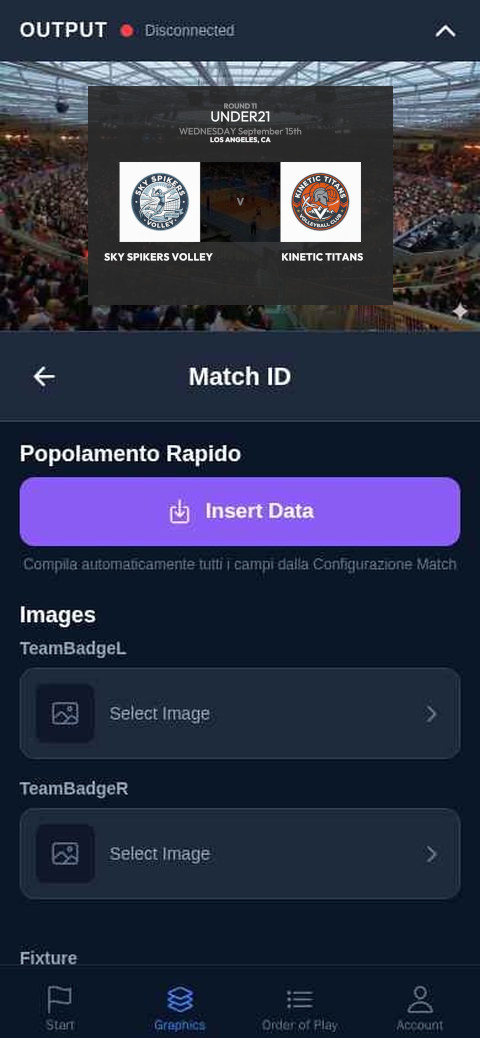
Match ID
Pressione "Insert Data" para preencher automaticamente todos os campos a partir da configuração inserida em Start → Match Info
Pressione GFX-IN
Graças ao botão "Insert Data", não é necessário digitar as informações novamente: elas são recuperadas diretamente da configuração da partida.
Você pode salvar a substituição na "Order of Play".
No final, digite um nome lembrete no campo "Save to Order of Play" e pressione o ícone de marcador para salvá-la na lista "Order Of Play"
5.4 Result

Result
- Clear Data — limpa os campos do gráfico
- Insert Data — preenche os dados automaticamente a partir da configuração da partida
- Serve image — imagem usada para indicar o saque/posse (ex. bola)
- Sponsor — área dedicada ao logo do patrocinador, ativável/desativável com o interruptor no canto superior direito
- Placares Home/Away (e, para esportes com sets, os placares dos sets individuais)
Use os botões rápidos +/- para atualizar rapidamente em tempo real os placares durante o jogo.
5.5 Lineup

Lineup
Use os botões "Insert Data Home" ou "Insert Data Away" para preencher automaticamente todos os campos (nome da equipe, funções, comissão técnica e jogadores) a partir da configuração em Start.
- Competition / Matchday — informações do evento
- TeamName — nome da equipe
- TextA, TextB, TextC e respectivos nomes — funções da comissão técnica
- Lista de jogadores com número e nome
Configure uma única vez as escalações em Start → Lineup Home/Away: a partir desse momento, nesta tela bastará pressionar "Insert Data Home/Away" para preencher tudo automaticamente.
5.6 Sponsor SlideShow

Sponsor SlideShow
Defina a duração de exibição de cada logotipo no campo "Duration (seconds)" (valor padrão: 4 segundos)
Carregue as imagens dos logotipos dos patrocinadores nos campos Logo1, Logo2, ... até Logo10
Pressione GFX-IN para iniciar a apresentação de slides ao vivo
Pressione GFX-OUT para encerrá-la
Para obter resultados uniformes, prepare com antecedência os logotipos dos patrocinadores com tamanhos e proporções semelhantes entre si.
5.7 Free Text

Free Text
- Icon — imagem opcional para acompanhar o texto
- Text — o texto a ser exibido
Uso típico
- Mensagens informativas para o público
- Anúncios ou comunicações especiais
- Dedicatórias ou agradecimentos
Também para este gráfico você pode salvar o conteúdo na "Order of Play" através do campo "Item name" e do ícone de marcador, para recuperá-lo rapidamente durante a transmissão ao vivo.
ex: TEMPO MORTO ou PONTO DE SET
Order of Play — Ordem de jogo
Esta tela reúne todos os gráficos que você salvou como "favoritos" nas várias seções de Graphics, para que possa recuperá-los rapidamente durante a transmissão sem precisar preenchê-los novamente.

Order of Play
Se você ainda não salvou nenhum gráfico, a lista estará vazia e mostrará a mensagem "No saved items".
Como adicionar um elemento
Nas telas de gráficos (Name Super, Substitution, Free Text, etc.), digita um nome no campo "Save to Order of Play" e pressione o ícone de marcador para salvá-lo aqui.
Botão OUT
O botão vermelho "OUT" no canto superior direito remove da saída o gráfico atualmente visível a qualquer momento, exceto o gráfico "Sponsor SlideShow", para o qual o comando "OUT" deve ser enviado de dentro da tela do próprio gráfico.
Account — Seu perfil
Nesta tela você encontra as informações da sua conta e pode sair do aplicativo.

Account
Informações exibidas
- Username — seu nome de usuário
- Email — o endereço associado à conta
- Subscription Plan — o plano de assinatura ativo (Free Plan - Monthly Plan - Annual plan)
- Expires on — data de expiração da assinatura
Ações disponíveis
- Logout — saia do aplicativo (botão vermelho no canto superior direito)
- Send Output Path via Email — envia por e-mail o link da página de saída, para ser usado no OBS ou em outro dispositivo
- Change Password — inicia o procedimento para alteração de senha
- Send Feedback — Permite enviar uma mensagem de e-mail ao suporte do GFX-OVER
- User Manual — Abre o manual no app (um manual graficamente mais detalhado está presente no site www.gfx-over.com)
- Delete Account — inicia o procedimento irreversível para exclusão da conta e de todos os seus dados sensíveis
Output (OUTPUT interno do app)
No topo de cada tela do app está presente o painel OUTPUT: ele mostra em tempo real como os gráficos aparecerão na transmissão, sobre um fundo transparente que simula a sobreposição.

Características
- Pré-visualização em tempo real PS: no gráfico "Result", cada alteração nos campos é refletida imediatamente
- Modo expansível — toque no ícone no canto superior direito para ocultá-lo ou exibi-lo
- Fundo transparente — os gráficos são exibidos como realmente aparecerão em sobreposição (overlay)
- Indicador de status — a bolinha colorida (verde/vermelho) e o texto "Connected"/"Disconnected" indicam se o app está conectado à página de saída
Conectar a saída ao OBS ou a outro dispositivo
Vá para a seção Account
Pressione "Send Output Path via Email", ou solicite o link ao administrador
Copie o link
Copie o endereço (URL) da página de saída recebido por e-mail
Abra onde for necessário
Abra o link em um navegador, ou adicione-o como fonte "Navegador" (Browser) no OBS
Pronto!
Os gráficos enviados pelo app aparecerão automaticamente nessa página
A página de saída tem fundo transparente: no OBS, use-a como fonte Navegador (Browser) sobre a cena de vídeo para obter o efeito de sobreposição (overlay) nas imagens ao vivo.
Dicas práticas e solução de problemas
Boas práticas
- Configure sempre primeiro a partida (Start → Match Info, Lineup Home/Away, Colors) antes de começar a usar os gráficos
- Use os botões "Insert Data" nos gráficos Lineup, Match ID e Result para economizar tempo e evitar erros de digitação
- Salve os gráficos mais usados em "Order of Play" para recuperá-los rapidamente durante o evento
Solução dos problemas mais comuns
| Problema | Solução |
|---|---|
| O gráfico não aparece na saída | Verifique se pressionou GFX-IN e confira se o status do OUTPUT está como "Connected". |
| A prévia OUTPUT está vazia ou preta | Verifique a conexão de rede do dispositivo e recarregue o app. |
| As cores dos gráficos estão incorretas | Vá em Start → Colors, verifique a configuração da paleta e pressione "Save". |
| Os nomes dos jogadores estão incorretos | Vá em Start → Lineup Home/Away, corrija a lista de jogadores e pressione "Save". |
Suporte
Para qualquer dúvida ou problema técnico não resolvido por este guia, envie um feedback pela seção "Account" para o suporte do GFX-OVER ou escreva para nós no e-mail encontrado no site www.gfx-over.com