

GFX-OVER
Control Panel
Introduzione
GFX-OVER Control Panel è l'app che ti permette di creare e gestire in tempo reale le grafiche per la diretta televisiva e streaming della tua partita: nomi dei giocatori, sostituzioni, risultati, formazioni, sponsor e molto altro. Con pochi tocchi puoi mandare in onda informazioni professionali, sempre coerenti con i colori e i dati della tua squadra.
Cosa puoi fare con questa app
- Inserire le informazioni della partita (squadre, data, luogo, competizione)
- Creare grafiche animate per la trasmissione: presentazioni giocatori, sostituzioni, risultati, formazioni
- Personalizzare i colori del tema grafico secondo le tue squadre
- Gestire una sequenza di loghi sponsor
- Inviare messaggi di testo libero durante la diretta

Ogni sezione corrisponde a una schermata dell'app e segue l'ordine in cui la userai normalmente: prima la configurazione della partita (Start), poi la creazione delle grafiche (Graphics), infine la gestione dell'ordine di gioco e dell'account.
Ogni funzione è accompagnata da uno screenshot dell'app, così potrai riconoscerla subito sul tuo schermo.
Accesso all'app
All'avvio dell'app ti verrà richiesto di accedere con le tue credenziali.

Schermata di Login
Username
Inserisci il tuo nome utente nel primo campoPassword
Inserisci la tua password nel secondo campoSign In
Premi il pulsante blu "Sign In" per entrare nell'appHai dimenticato i dati di accesso? Usa il link "Forgot username or password?" oppure contatta l'amministratore del sistema.
Se non hai ancora un account, puoi crearne uno in autonomia tramite il link "Sign Up" oppure contattando chi gestisce l'abbonamento GFX-OVER per la tua organizzazione.
Start - Configurazione partita
La schermata Start è il punto di partenza: qui prepari tutte le informazioni che verranno poi utilizzate automaticamente dalle grafiche.

Match Configurator
In questa schermata trovi quattro aree principali, ciascuna apribile tramite il pulsante "Edit":
- Lineup HOME — formazione della squadra di casa
- Lineup AWAY — formazione della squadra ospite
- Match Info — dati generali della partita
- Colors — colori del tema grafico
I dati inseriti qui vengono richiamati automaticamente dalle grafiche (ad esempio con i pulsanti "Insert Data"), risparmiando tempo e riducendo gli errori durante la diretta. Configura sempre questa sezione prima di iniziare a creare le grafiche.
4.1 Match Info

Match Info
- Competition — nome della competizione (es. "Serie A", "Champions League")
- Matchday — giornata o fase del torneo (es. "10° MATCHDAY")
- Data — data e ora della partita
- Location — luogo dell'evento (es. nome dello stadio o palazzetto)
- Shirt Colors — colore della maglia per la squadra Home e Away
Al termine, premi "Save" in alto a destra per salvare le modifiche.
4.2 Lineup Home e Lineup Away
Configura la formazione di ciascuna squadra. I campi sono identici per Home e Away.


Lineup HOME e Lineup AWAY
- TeamName — nome della squadra
- Logo squadra — immagine caricabile dallo smartphone
- TextA / TextA-Name — ruolo e nome (es. Head Coach)
- TextB / TextB-Name — ruolo e nome (es. Assistant Coach)
- TextC / TextC-Name — ruolo e nome (es. Manager)
- Players — elenco giocatori con numero di maglia e nome
L'icona a forma di occhio accanto a ogni giocatore permette di mostrarlo o escluderlo dalla formazione.
Quando si procede con l'inserimento delle immagini (es: "Sponsor" e "Loghi squadre") si apre il tool apposito. Esso permette agli utenti di creare e cancellare cartelline di colore giallo per organizzare al meglio le categorie di immagini che verranno caricate al loro interno.
Le cartelline verdi già presenti sono quelle messe a disposizione dall'amministratore con le immagini necessarie per le impostazioni di Default
Ricorda di premere "Save" in alto a destra dopo aver inserito o modificato i dati di una formazione.
4.3 Colors — Configurazione colori

Color Configuration
- Primary Color — colore principale (sfondi, fasce)
- Primary Color Text — colore del testo sul colore principale
- Secondary Color — colore secondario (riquadri, cornici)
- Secondary Color Text — colore del testo sul colore secondario
Premi "Save" in alto a destra per applicare la nuova palette a tutte le grafiche.
Graphics — Creazione delle grafiche
La schermata Graphics è il cuore dell'app: da qui crei e invii in diretta tutte le grafiche per la trasmissione.

Select Graphic
Come funziona, in 4 passi
Seleziona una grafica
Scegli dall'elenco (Lineup, Substitution, Match ID, Name Super, Result, Sponsor SlideShow, Free Text)
Compila i campi
Testi, immagini e selezioni dei giocatori
Invia la grafica
Usa i pulsanti di controllo GFX-IN / GFX-OUT
Controlla l'uscita
Verifica il riquadro OUTPUT in alto
Pulsanti di controllo
| Pulsante | Azione | Descrizione |
|---|---|---|
| GFX-IN | Invia / Mostra | Rende la grafica visibile nell'output della trasmissione. |
| GFX-OUT | Rimuovi / Nascondi | Rimuove la grafica, facendola scomparire dall'output. |
I pulsanti GFX-IN e GFX-OUT si trovano in fondo a ciascuna schermata di grafica e sono sempre disponibili durante la modifica dei campi.
5.1 Name Super

Name Super
- Select Home/Away Player — selezione rapida del giocatore dalla formazione
- Numero e nome — compilati automaticamente selezionando il giocatore
- TextMessage — messaggio aggiuntivo opzionale (es. "GOAL", "AMMONIZIONE", "INFORMAZIONI")
Il campo TextMessage viene mostrato solo se contiene del testo.
Se il testo è troppo lungo, viene ridimensionato automaticamente.
L'aggiornamento del TextMessage avviene solo al successivo GFX-IN, non in tempo reale mentre digiti.
5.2 Substitution

Substitution
Premi "Player-IN" e seleziona dalla formazione il giocatore che entra
Premi "Player-OUT" e seleziona il giocatore che esce
Numero e nome dei due giocatori vengono inseriti automaticamente
Premi GFX-IN per inviare la grafica
5.3 Match ID
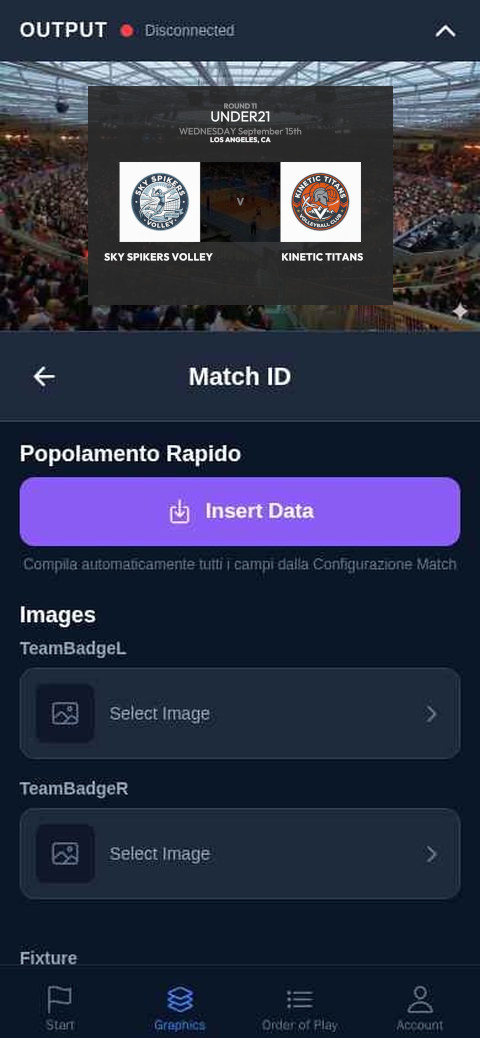
Match ID
Premi "Insert Data" per compilare automaticamente tutti i campi a partire dalla configurazione inserita in Start → Match Info
Premi GFX-IN
Grazie al pulsante "Insert Data" non è necessario ridigitare le informazioni: vengono riprese direttamente dalla configurazione della partita.
Puoi salvare la sostituzione nell'"Order of Play".
Al fondo digita un nome promemoria nel campo "Save to Order of Play" e premi l'icona del segnalibro, per salvarla nella lista "Order Of Play"
5.4 Result

Result
- Clear Data — azzera i campi della grafica
- Insert Data — compila i dati automaticamente dalla configurazione della partita
- Serve image — immagine utilizzata per indicare il servizio/possesso (es. pallone)
- Sponsor — area dedicata al logo sponsor, attivabile/disattivabile con l'interruttore in alto a destra
- Punteggi Home/Away (e, per sport con set, i punteggi dei singoli set)
Usa i pulsanti rapidi +/- per aggiornare velocemente in tempo reale i punteggi durante l'azione.
5.5 Lineup

Lineup
Usa i pulsanti "Insert Data Home" o "Insert Data Away" per compilare automaticamente tutti i campi (nome squadra, ruoli, staff e giocatori) a partire dalla configurazione di Start.
- Competition / Matchday — informazioni dell'evento
- TeamName — nome della squadra
- TextA, TextB, TextC e relativi nomi — ruoli dello staff tecnico
- Elenco giocatori con numero e nome
Configura una sola volta le formazioni in Start → Lineup Home/Away: da quel momento, in questa schermata basterà premere "Insert Data Home/Away" per popolare tutto automaticamente.
5.6 Sponsor SlideShow

Sponsor SlideShow
Imposta la durata di visualizzazione di ogni logo nel campo "Duration (seconds)" (valore predefinito: 4 secondi)
Carica le immagini dei loghi sponsor nei campi Logo1, Logo2, ... fino a Logo10
Premi GFX-IN per avviare lo slideshow in diretta
Premi GFX-OUT per terminarlo
Per ottenere risultati uniformi, prepara in anticipo i loghi sponsor con dimensioni e proporzioni simili tra loro.
5.7 Free Text

Free Text
- Icon — immagine opzionale da affiancare al testo
- Text — il testo da visualizzare
Utilizzo tipico
- Messaggi informativi per il pubblico
- Annunci o comunicazioni speciali
- Dediche o ringraziamenti
Anche per questa grafica puoi salvare il contenuto nell'"Order of Play" tramite il campo "Item name" e l'icona del segnalibro, per richiamarlo velocemente durante la diretta.
es: TIME OUTo SET POINT
Order of Play — Ordine di gioco
Questa schermata raccoglie tutte le grafiche che hai salvato come "preferite" dalle varie sezioni di Graphics, così da poterle richiamare rapidamente durante la diretta senza doverle ricompilare.

Order of Play
Se non hai ancora salvato nessuna grafica, la lista sarà vuota e mostrerà il messaggio "No saved items".
Come aggiungere un elemento
Dalle schermate delle grafiche (Name Super, Substitution, Free Text, ecc.), digita un nome nel campo "Save to Order of Play" e premi l'icona del segnalibro per salvarlo qui.
Pulsante OUT
Il pulsante rosso "OUT" in alto a destra rimuove dall'output la grafica attualmente visibile, in qualunque momento escluso la grafica "Sponsor SlideSwow", per essa il comando "OUT" deve essere mandato dall'interno della grafica
Account — Il tuo profilo
In questa schermata trovi le informazioni relative al tuo account e puoi effettuare il logout.

Account
Informazioni visualizzate
- Username — il tuo nome utente
- Email — l'indirizzo associato all'account
- Subscription Plan — il piano di abbonamento attivo (Free Plan - Montly Plan - Annual plan)
- Expires on — data di scadenza dell'abbonamento
Azioni disponibili
- Logout — esci dall'applicazione (pulsante rosso in alto a destra)
- Send Output Path via Email — invia via email il link della pagina di output, da utilizzare in OBS o su un altro dispositivo
- Change Password — avvia la procedura per il cambio Password
- Send Feedback — Permette di mandare un messaggio mail al supporto GFX-OVER
- User Manual — Apre il manuale sull'app (un manuale graficamente più esaustivo è presente nel sito web www.gfx-over.com)
- Delete Account — avvia la procedura irreversibile per la cancellazione dell'account e di tutti i suoi dati sensibili
Output (OUTPUT interno all'app)
In alto in ogni schermata dell'app è presente il riquadro OUTPUT: mostra in tempo reale come appariranno le grafiche nella trasmissione, su uno sfondo trasparente che simula la sovrimpressione.

Caratteristiche
- Anteprima in tempo reale PS. nella grafica "Resul" ogni modifica ai campi si riflette immediatamente
- Modalità espandibile — tocca l'icona in alto a destra per nasconderlo o visualizzarlo
- Sfondo trasparente — le grafiche vengono mostrate come appariranno realmente in sovrimpressione (overlay)
- Indicatore di stato — il pallino colorato (verde/rosso) e la scritta "Connected"/"Disconnected" indicano se l'app è collegata alla pagina di output
Collegare l'output a OBS o a un altro dispositivo
Vai nella sezione Account
Premi "Send Output Path via Email", oppure richiedi il link all'amministratore
Copia il link
Copia l'indirizzo (URL) della pagina di output ricevuto via email
Aprilo dove serve
Apri il link in un browser, oppure aggiungilo come sorgente "Browser" in OBS
Pronto!
Le grafiche inviate dall'app appariranno automaticamente su quella pagina
La pagina di output ha sfondo trasparente: in OBS utilizzala come sorgente Browser sopra la scena video per ottenere l'effetto di sovrimpressione (overlay) sulle immagini live.
Consigli pratici e risoluzione dei problemi
Buone abitudini
- Configura sempre prima la partita (Start → Match Info, Lineup Home/Away, Colors) prima di iniziare a usare le grafiche
- Usa i pulsanti "Insert Data" nelle grafiche Lineup, Match ID e Result per risparmiare tempo ed evitare errori di digitazione
- Salva le grafiche più usate in "Order of Play" per richiamarle velocemente durante l'evento
Risoluzione dei problemi più comuni
| Problema | Soluzione |
|---|---|
| La grafica non appare in output | Verifica di aver premuto GFX-IN e controlla che lo stato OUTPUT sia "Connected". |
| L'anteprima OUTPUT è vuota o nera | Controlla la connessione di rete del dispositivo e ricarica l'app. |
| I colori delle grafiche non sono corretti | Vai in Start → Colors e verifica la configurazione della palette e premi "Save". |
| I nomi dei giocatori sono sbagliati | Vai in Start → Lineup Home/Away e correggi l'elenco giocatori, poi premi Save. |
Assistenza
Per qualsiasi domanda o problema tecnico non risolto da questa guida, manda un feedback dalla sezione "Account" al supporto GFX-OVER o scrivici sulla mail che trovi nel sito web www.gfx-over.com