

GFX-OVER
Control Panel
Einführung
GFX-OVER Control Panel ist die App, mit der Sie Grafiken für die TV- und Streaming-Übertragung Ihres Spiels in Echtzeit erstellen und verwalten können: Spielernamen, Auswechslungen, Ergebnisse, Aufstellungen, Sponsoren und vieles mehr. Mit nur wenigen Tiops können Sie professionelle Informationen senden, die immer zu den Farben und Daten Ihres Teams passen.
Was Sie mit dieser App tun können
- Geben Sie Spielinformationen ein (Teams, Datum, Ort, Wettbewerb)
- Erstellen Sie animierte Grafiken für die Übertragung: Spielervorstellungen, Auswechslungen, Ergebnisse, Aufstellungen
- Passen Sie die Farben des Grafikthemas an Ihre Teams an
- Verwalten Sie eine Abfolge von Sponsorenlogos
- Senden Sie Freitextmeldungen während der Live-Übertragung

Jeder Abschnitt entspricht einem Bildschirm der App und folgt der Reihenfolge, in der Sie sie normalerweise verwenden: zuerst die Spielkonfiguration (Start), dann das Erstellen der Grafiken (Graphics) und schließlich die Verwaltung der Spielreihenfolge und des Kontos.
Jede Funktion ist mit einem Screenshot der App versehen, sodass Sie sie auf Ihrem Bildschirm sofort wiedererkennen.
App-Zugriff
Beim Start der App werden Sie aufgefordert, sich mit Ihren Zugangsdaten anzumelden.

Anmeldebildschirm
Username
Geben Sie Ihren Benutzernamen in das erste Feld einPassword
Geben Sie Ihr Passwort in das zweite Feld einSign In
Drücken Sie die blaue Schaltfläche "Sign In", um die App zu betretenHaben Sie Ihre Zugangsdaten vergessen? Nutzen Sie den Link "Forgot username or password?" oder kontaktieren Sie den Systemadministrator.
Wenn Sie noch kein Konto haben, können Sie selbst eines über den Link "Sign Up" erstellen oder sich an die Person wenden, die das GFX-OVER-Abonnement für Ihre Organisation verwaltet.
Start – Spieleinstellungen
Der Start-Bildschirm ist der Ausgangspunkt: Hier bereiten Sie alle Informationen vor, die anschließend automatisch von den Grafiken verwendet werden.

Match Configurator
Auf diesem Bildschirm finden Sie vier Hauptbereiche, die jeweils über die Schaltfläche "Edit" geöffnet werden können:
- Lineup HOME — Aufstellung der Heimmannschaft
- Lineup AWAY — Aufstellung der Gastmannschaft
- Match Info — allgemeine Spieldaten
- Colors — Farben des Grafikdesigns
Die hier eingegebenen Daten werden automatisch von den Grafiken abgerufen (z. B. mit den Schaltflächen "Insert Data"). Das spart Zeit und reduziert Fehler während der Live-Übertragung. Konfigurieren Sie diesen Abschnitt immer, bevor Sie mit dem Erstellen von Grafiken beginnen.
4.1 Match Info

Match Info
- Competition — Name des Wettbewerbs (z. B. "Serie A", "Champions League")
- Matchday — Spieltag oder Turnierphase (z. B. "10. SPIELTAG")
- Data — Datum und Uhrzeit des Spiels
- Location — Austragungsort (z. B. Name des Stadions oder der Halle)
- Shirt Colors — Trikotfarbe für das Home- und Away-Team
Drücken Sie abschließend oben rechts auf "Save", um die Änderungen zu speichern.
4.2 Lineup Home und Lineup Away
Konfigurieren Sie die Aufstellung jedes Teams. Die Felder sind für Home und Away identisch.


Lineup HOME und Lineup AWAY
- TeamName — Name der Mannschaft
- Logo squadra — Vom Smartphone hochladbares Bild
- TextA / TextA-Name — Rolle und Name (z. B. Cheftrainer)
- TextB / TextB-Name — Rolle und Name (z. B. Co-Trainer)
- TextC / TextC-Name — Rolle und Name (z. B. Manager)
- Players — Spielerliste mit Trikotnummer und Name
Das Augensymbol neben jedem Spieler ermöglicht es, ihn in der Aufstellung anzuzeigen oder auszuschließen.
Beim Einfügen von Bildern (z. B. "Sponsoren" und "Teamlogos") öffnet sich das entsprechende Werkzeug. Es ermöglicht Benutzern das Erstellen und Löschen von gelben Ordnern, um die darin hochgeladenen Bildkategorien optimal zu organisieren.
Die bereits vorhandenen grünen Ordner sind vom Administrator bereitgestellt und enthalten die für die Standardeinstellungen erforderlichen Bilder.
Denken Sie daran, nach dem Eingeben oder Ändern von Aufstellungsdaten oben rechts auf "Save" zu drücken.
4.3 Colors — Farbkonfiguration

Color Configuration
- Primary Color — Hauptfarbe (Hintergründe, Streifen)
- Primary Color Text — Textfarbe auf der Hauptfarbe
- Secondary Color — Sekundärfarbe (Kästchen, Rahmen)
- Secondary Color Text — Textfarbe auf der Sekundärfarbe
Drücken Sie oben rechts auf "Save", um die neue Palette auf alle Grafiken anzuwenden.
Graphics — Erstellung der Grafiken
Der Bildschirm Graphics ist das Herzstück der App: Hier erstellen und senden Sie alle Broadcast-Grafiken live.

Select Graphic
So funktioniert es in 4 Schritten
Grafik auswählen
Wählen Sie aus der Liste (Lineup, Substitution, Match ID, Name Super, Result, Sponsor SlideShow, Free Text)
Felder ausfüllen
Texte, Bilder und Spielerauswahl
Grafik senden
Nutzen Sie die Steuerungstasten GFX-IN / GFX-OUT
Ausgabe überprüfen
Prüfen Sie das OUTPUT-Feld oben
Steuerungsschaltflächen
| Schaltfläche | Aktion | Beschreibung |
|---|---|---|
| GFX-IN | Senden / Anzeigen | Macht die Grafik im Übertragungsausgang sichtbar. |
| GFX-OUT | Entfernen / Ausblenden | Entfernt die Grafik und lässt sie aus dem Ausgang verschwinden. |
Die Schaltflächen GFX-IN und GFX-OUT befinden sich unten auf jedem Grafikbildschirm und sind während der Bearbeitung der Felder immer verfügbar.
5.1 Name Super

Name Super
- Select Home/Away Player — Schnellauswahl des Spielers aus der Aufstellung
- Nummer und Name — werden durch Auswählen des Spielers automatisch ausgefüllt
- TextMessage — optionaler Zusatztext (z. B. "TOR", "VERWARNUNG", "INFORMATIONEN")
Das Feld TextMessage wird nur angezeigt, wenn es Text enthält.
Wenn der Text zu lang ist, wird er automatisch skaliert.
Die Aktualisierung von TextMessage erfolgt erst beim nächsten GFX-IN, nicht in Echtzeit während der Eingabe.
5.2 Substitution

Substitution
Drücken Sie "Player-IN" und wählen Sie den eintretenden Spieler aus der Aufstellung
Drücken Sie "Player-OUT" und wählen Sie den auswechselnden Spieler aus
Nummer und Name der beiden Spieler werden automatisch eingefügt
Drücken Sie GFX-IN, um die Grafik zu senden
5.3 Match ID
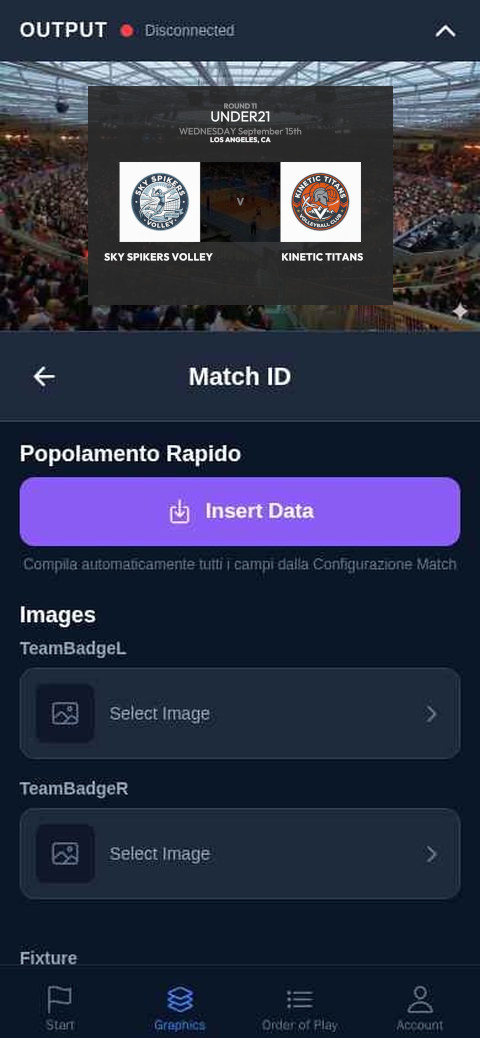
Match ID
Drücken Sie "Insert Data", um alle Felder automatisch anhand der unter Start → Match Info eingegebenen Konfiguration auszufüllen
Drücken Sie GFX-IN
Dank der Schaltfläche "Insert Data" müssen Sie die Informationen nicht erneut eingeben: Sie werden direkt aus der Spielkonfiguration übernommen.
Sie können die Auswechslung in der "Order of Play" speichern.
Geben Sie unten eine Erinnerung im Feld "Save to Order of Play" ein und drücken Sie das Lesezeichen-Symbol, um sie in der Liste "Order of Play" zu speichern.
5.4 Result

Result
- Clear Data — setzt die Felder der Grafik zurück
- Insert Data — füllt die Daten automatisch aus der Spielkonfiguration ein
- Serve image — Bild zur Anzeige des Aufschlags/Ballbesitzes (z. B. Ball)
- Sponsor — Bereich für das Sponsorenlogo, aktivierbar/deaktivierbar mit dem Schalter oben rechts
- Spielstände Home/Away (und bei Sportarten mit Sätzen die Punkte der einzelnen Sätze)
Nutzen Sie die Schnelltasten +/-, um die Spielstände während der Aktion schnell in Echtzeit zu aktualisieren.
5.5 Lineup

Lineup
Nutzen Sie die Schaltflächen "Insert Data Home" oder "Insert Data Away", um alle Felder (Teamname, Rollen, Betreuer und Spieler) automatisch basierend auf der Start-Konfiguration auszufüllen.
- Competition / Matchday — Veranstaltungsinformationen
- TeamName — Name der Mannschaft
- TextA, TextB, TextC und zugehörige Namen — Rollen des Trainer- und Betreuerstabs
- Spielerliste mit Nummer und Name
Konfigurieren Sie die Aufstellungen nur einmal unter Start → Lineup Home/Away: Von da an reicht es auf diesem Bildschirm aus, auf "Insert Data Home/Away" zu drücken, um alles automatisch zu füllen.
5.6 Sponsor SlideShow

Sponsor SlideShow
Legen Sie die Anzeigedauer jedes Logos im Feld "Duration (seconds)" fest (Standardwert: 4 Sekunden)
Laden Sie die Logobilder der Sponsoren in den Feldern Logo1, Logo2, ... bis Logo10 hoch
Drücken Sie GFX-IN, um die Diashow live zu starten
Drücken Sie GFX-OUT, um sie zu beenden
Um einheitliche Ergebnisse zu erzielen, bereiten Sie die Sponsorenlogos im Voraus mit ähnlichen Abmessungen und Proportionen vor.
5.7 Free Text

Free Text
- Icon — optionales Bild neben dem Text
- Text — der anzuzeigende Text
Typische Verwendung
- Informationsmeldungen für das Publikum
- Besondere Ankündigungen oder Mitteilungen
- Widmungen oder Danksagungen
Auch für diese Grafik können Sie den Inhalt über das Feld "Item name" und das Lesezeichen-Symbol in der "Order of Play" speichern, um ihn während der Live-Übertragung schnell aufzurufen.
z. B.: TIME OUT oder SET POINT
Order of Play — Spielreihenfolge
Dieser Bildschirm sammelt alle Grafiken, die Sie in den verschiedenen Graphics-Abschnitten als "Favoriten" gespeichert haben, damit Sie sie während der Live-Übertragung schnell aufrufen können, ohne sie neu ausfüllen zu müssen.

Order of Play
Wenn Sie noch keine Grafik gespeichert haben, ist die Liste leer und zeigt die Meldung "No saved items".
So fügen Sie ein Element hinzu
Geben Sie auf den Grafikbildschirmen (Name Super, Substitution, Free Text usw.) einen Namen in das Feld "Save to Order of Play" ein und drücken Sie das Lesezeichen-Symbol, um es hier zu speichern.
Schaltfläche OUT
Die rote Schaltfläche "OUT" oben rechts entfernt die aktuell sichtbare Grafik jederzeit aus der Ausgabe, mit Ausnahme der Grafik "Sponsor SlideShow", für die der Befehl "OUT" innerhalb der Grafik gesendet werden muss.
Account — Ihr Profil
Auf diesem Bildschirm finden Sie Ihre Kontoinformationen und können sich abmelden.

Account
Angezeigte Informationen
- Username — Ihr Benutzername
- Email — die mit dem Konto verknüpfte Adresse
- Subscription Plan — der aktive Abonnementplan (Free Plan - Monthly Plan - Annual Plan)
- Expires on — Ablaufdatum des Abonnements
Verfügbare Aktionen
- Logout — Anwendung verlassen (rote Schaltfläche oben rechts)
- Send Output Path via Email — sendet den Link der Ausgabeseite per E-Mail zur Verwendung in OBS oder auf einem anderen Gerät
- Change Password — startet das Verfahren zum Ändern des Passworts
- Send Feedback — ermöglicht das Senden einer E-Mail-Nachricht an den GFX-OVER-Support
- User Manual — öffnet das Handbuch in der App (ein ausführlicheres grafisches Handbuch finden Sie auf der Website www.gfx-over.com)
- Delete Account — startet das unwiderrufliche Verfahren zur Löschung des Kontos und all seiner sensiblen Daten
Output (OUTPUT innerhalb der App)
Oben auf jedem Bildschirm der App befindet sich das Feld OUTPUT: Es zeigt in Echtzeit, wie die Grafiken in der Übertragung auf einem transparenten Hintergrund erscheinen, der die Überlagerung simuliert.

Funktionen
- Echtzeit-Vorschau PS. In der Grafik "Result" spiegelt sich jede Änderung der Felder sofort wider
- Erweiterter Modus — tippen Sie auf das Symbol oben rechts, um es auszublenden oder anzuzeigen
- Transparenter Hintergrund — Die Grafiken werden so angezeigt, wie sie tatsächlich als Overlay erscheinen
- Statusanzeige — Der farbige Punkt (grün/rot) und der Text "Connected"/"Disconnected" zeigen an, ob die App mit der Ausgabeseite verbunden ist
Verbinden des Outputs mit OBS oder einem anderen Gerät
Gehen Sie zum Bereich Account
Drücken Sie "Send Output Path via Email" oder fordern Sie den Link beim Administrator an
Link kopieren
Kopieren Sie die per E-Mail erhaltene Adresse (URL) der Ausgabeseite
Öffnen Sie ihn dort, wo er benötigt wird
Öffnen Sie den Link in einem Browser oder fügen Sie ihn als "Browser"-Quelle in OBS hinzu
Fertig!
Die von der App gesendeten Grafiken werden automatisch auf dieser Seite angezeigt
Die Ausgabeseite hat einen transparenten Hintergrund: Verwenden Sie sie in OBS als Browserquelle über der Videoszene, um den Überlagerungseffekt (Overlay) auf den Live-Bildern zu erzielen.
Praktische Tipps und Fehlerbehebung
Gute Gewohnheiten
- Konfigurieren Sie immer zuerst das Spiel (Start → Match Info, Lineup Home/Away, Colors), bevor Sie mit der Nutzung der Grafiken beginnen
- Verwenden Sie die Schaltflächen "Insert Data" in den Grafiken Lineup, Match ID und Result, um Zeit zu sparen und Tippfehler zu vermeiden
- Speichern Sie die am häufigsten verwendeten Grafiken in der "Order of Play", um sie während des Events schnell aufzurufen
Lösung häufiger Probleme
| Problem | Lösung |
|---|---|
| Die Grafik erscheint nicht im Output | Überprüfen Sie, ob Sie GFX-IN gedrückt haben, und stellen Sie sicher, dass der OUTPUT-Status "Connected" ist. |
| Die OUTPUT-Vorschau ist leer oder schwarz | Überprüfen Sie die Netzwerkverbindung des Geräts und laden Sie die App neu. |
| Die Grafikfarben sind nicht korrekt | Gehen Sie zu Start → Colors, überprüfen Sie die Palettenkonfiguration und drücken Sie "Save". |
| Die Spielernamen sind falsch | Gehen Sie zu Start → Lineup Home/Away, korrigieren Sie die Spielerliste und drücken Sie "Save". |
Support
Bei Fragen oder technischen Problemen, die nicht in dieser Anleitung gelöst werden, senden Sie ein Feedback aus dem Bereich "Account" an den GFX-OVER-Support oder schreiben Sie uns an die E-Mail-Adresse, die Sie auf der Website www.gfx-over.com finden.