

GFX-OVER
Control Panel
Introduction
GFX-OVER Control Panel est l'application qui vous permet de créer et de gérer en temps réel les graphiques pour la retransmission télévisée et le streaming de votre match : noms des joueurs, remplacements, résultats, compositions, sponsors et bien plus encore. En quelques touches, vous pouvez diffuser des informations professionnelles, toujours cohérentes avec les couleurs et les données de votre équipe.
Ce que vous pouvez faire avec cette application
- Saisir les informations du match (équipes, date, lieu, compétition)
- Créer des graphiques animés pour la retransmission : présentations des joueurs, remplacements, résultats, compositions
- Personnaliser les couleurs du thème graphique selon vos équipes
- Gérer une séquence de logos de sponsors
- Envoyer des messages en texte libre pendant la retransmission

Chaque section correspond à un écran de l'application et suit l'ordre dans lequel vous l'utiliserez normalement : d'abord la configuration du match (Start), puis la création des graphiques (Graphics), enfin la gestion de l'ordre de jeu et du compte.
Chaque fonction est accompagnée d'une capture d'écran de l'application afin que vous puissiez la reconnaître immédiatement à l'écran.
Accès à l'application
Au démarrage de l'application, vous devrez vous connecter avec vos identifiants.

Écran de connexion
Username
Saisissez votre nom d'utilisateur dans le premier champPassword
Saisissez votre mot de passe dans le deuxième champSign In
Appuyez sur le bouton bleu « Sign In » pour accéder à l'applicationVous avez oublié vos identifiants ? Utilisez le lien « Forgot username or password? » ou contactez l'administrateur du système.
Si vous n'avez pas encore de compte, vous pouvez en créer un vous-même via le lien « Sign Up » ou contacter la personne qui gère l'abonnement GFX-OVER de votre organisation.
Start - Configuration du match
L'écran Start est le point de départ : vous y préparez toutes les informations qui seront ensuite utilisées automatiquement par les graphiques.

Match Configurator
Cet écran comporte quatre zones principales, chacune pouvant être ouverte avec le bouton « Edit » :
- Lineup HOME — composition de l'équipe à domicile
- Lineup AWAY — composition de l'équipe visiteuse
- Match Info — informations générales du match
- Colors — couleurs du thème graphique
Les données saisies ici sont automatiquement reprises par les graphiques (par exemple avec les boutons « Insert Data »), ce qui fait gagner du temps et réduit les erreurs pendant la retransmission. Configurez toujours cette section avant de commencer à créer les graphiques.
4.1 Match Info

Match Info
- Competition — nom de la compétition (ex. « Serie A », « Champions League »)
- Matchday — journée ou phase du tournoi (ex. « 10° MATCHDAY »)
- Data — date et heure du match
- Location — lieu de l'événement (ex. nom du stade ou du palais des sports)
- Shirt Colors — couleur du maillot pour les équipes Home et Away
À la fin, appuyez sur « Save » en haut à droite pour enregistrer les modifications.
4.2 Lineup Home et Lineup Away
Configurez la composition de chaque équipe. Les champs sont identiques pour Home et Away.


Lineup HOME et Lineup AWAY
- TeamName — nom de l'équipe
- Logo de l'équipe — image pouvant être chargée depuis le smartphone
- TextA / TextA-Name — fonction et nom (ex. Head Coach)
- TextB / TextB-Name — fonction et nom (ex. Assistant Coach)
- TextC / TextC-Name — fonction et nom (ex. Manager)
- Players — liste des joueurs avec numéro de maillot et nom
L'icône en forme d'œil à côté de chaque joueur permet de l'afficher ou de l'exclure de la composition.
Lors de l'ajout d'images (ex. « Sponsor » et « Logos des équipes »), l'outil dédié s'ouvre. Il permet aux utilisateurs de créer et de supprimer des dossiers jaunes afin de mieux organiser les catégories d'images qui y seront chargées.
Les dossiers verts déjà présents sont ceux mis à disposition par l'administrateur avec les images nécessaires aux réglages par défaut.
N'oubliez pas d'appuyer sur « Save » en haut à droite après avoir saisi ou modifié les données d'une composition.
4.3 Colors — Configuration des couleurs

Color Configuration
- Primary Color — couleur principale (arrière-plans, bandes)
- Primary Color Text — couleur du texte sur la couleur principale
- Secondary Color — couleur secondaire (cadres, bordures)
- Secondary Color Text — couleur du texte sur la couleur secondaire
Appuyez sur « Save » en haut à droite pour appliquer la nouvelle palette à tous les graphiques.
Graphics — Création des graphiques
L'écran Graphics est le cœur de l'application : c'est ici que vous créez et envoyez en direct tous les graphiques pour la retransmission.

Select Graphic
Comment ça marche, en 4 étapes
Sélectionnez un graphique
Choisissez dans la liste (Lineup, Substitution, Match ID, Name Super, Result, Sponsor SlideShow, Free Text)
Remplissez les champs
Textes, images et sélections des joueurs
Envoyez le graphique
Utilisez les boutons de contrôle GFX-IN / GFX-OUT
Vérifiez la sortie
Vérifiez le panneau OUTPUT en haut
Boutons de contrôle
| Bouton | Action | Description |
|---|---|---|
| GFX-IN | Envoyer / Afficher | Rend le graphique visible dans la sortie de la retransmission. |
| GFX-OUT | Retirer / Masquer | Supprime le graphique et le fait disparaître de la sortie. |
Les boutons GFX-IN et GFX-OUT se trouvent en bas de chaque écran graphique et sont toujours disponibles pendant la modification des champs.
5.1 Name Super

Name Super
- Select Home/Away Player — sélection rapide du joueur à partir de la composition
- Numéro et nom — remplis automatiquement lors de la sélection du joueur
- TextMessage — message additionnel optionnel (ex. "BUT", "AVERTISSEMENT", "INFORMATIONS")
Le champ TextMessage n'est affiché que s'il contient du texte.
Si le texte est trop long, sa taille est automatiquement ajustée.
La mise à jour de TextMessage s'effectue uniquement lors du prochain GFX-IN, et non en temps réel pendant la saisie.
5.2 Substitution

Substitution
Appuyez sur « Player-IN » et sélectionnez dans la composition le joueur qui entre
Appuyez sur « Player-OUT » et sélectionnez le joueur qui sort
Le numéro et le nom des deux joueurs sont insérés automatiquement
Appuyez sur GFX-IN pour envoyer le graphique
Vous pouvez enregistrer le remplacement dans « Order of Play ».
En bas, saisissez un nom de rappel dans le champ « Save to Order of Play » et appuyez sur l'icône de signet pour l'enregistrer dans la liste « Order Of Play ».
5.3 Match ID
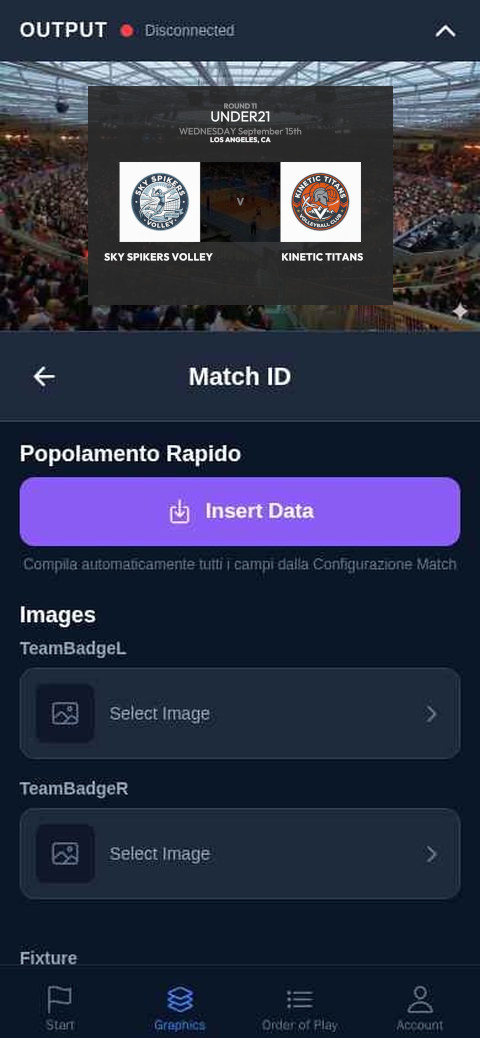
Match ID
Appuyez sur « Insert Data » pour remplir automatiquement tous les champs à partir de la configuration saisie dans Start → Match Info
Appuyez sur GFX-IN
Grâce au bouton « Insert Data », il n'est pas nécessaire de saisir à nouveau les informations : elles sont reprises directement de la configuration du match.
5.4 Result

Result
- Clear Data — réinitialise les champs du graphique
- Insert Data — remplit automatiquement les données depuis la configuration du match
- Serve image — image utilisée pour indiquer le service/la possession (ex. ballon)
- Sponsor — zone dédiée au logo du sponsor, activable/désactivable avec l'interrupteur en haut à droite
- Scores Home/Away (et, pour les sports avec sets, les scores de chaque set)
Utilisez les boutons rapides +/- pour mettre à jour rapidement les scores en temps réel pendant l'action.
5.5 Lineup

Lineup
Utilisez les boutons "Insert Data Home" ou "Insert Data Away" pour remplir automatiquement tous les champs (nom de l'équipe, fonctions, staff et joueurs) à partir de la configuration de Start.
- Competition / Matchday — informations de l'événement
- TeamName — nom de l'équipe
- TextA, TextB, TextC et leurs noms respectifs — rôles du staff technique
- Liste des joueurs avec numéro et nom
Configurez les compositions une seule fois dans Start → Lineup Home/Away : ensuite, dans cet écran, il suffira d'appuyer sur « Insert Data Home/Away » pour tout remplir automatiquement.
5.6 Sponsor SlideShow

Sponsor SlideShow
Définissez la durée d'affichage de chaque logo dans le champ « Duration (seconds) » (valeur par défaut : 4 secondes)
Chargez les images des logos des sponsors dans les champs Logo1, Logo2, ... jusqu'à Logo10
Appuyez sur GFX-IN pour démarrer le diaporama en direct
Appuyez sur GFX-OUT pour le terminer
Pour obtenir un résultat homogène, préparez à l'avance les logos des sponsors avec des dimensions et des proportions similaires.
5.7 Free Text

Free Text
- Icon — image optionnelle à placer à côté du texte
- Text — le texte à afficher
Utilisation typique
- Messages informatifs pour le public
- Annonces ou communications spéciales
- Dédicaces ou remerciements
Pour ce graphique également, vous pouvez enregistrer le contenu dans « Order of Play » via le champ « Item name » et l'icône de signet, afin de le rappeler rapidement pendant la retransmission.
ex : TEMPS MORT ou BALLE DE SET
Order of Play — Ordre de jeu
Cet écran regroupe tous les graphiques que vous avez enregistrés comme « favoris » dans les différentes sections de Graphics, afin de pouvoir les rappeler rapidement pendant la retransmission sans devoir les remplir à nouveau.

Order of Play
Si vous n'avez encore enregistré aucun graphique, la liste sera vide et affichera le message « No saved items ».
Comment ajouter un élément
Depuis les écrans graphiques (Name Super, Substitution, Free Text, etc.), saisissez un nom dans le champ "Save to Order of Play" et appuyez sur l'icône de signet pour l'enregistrer ici.
Bouton OUT
Le bouton rouge « OUT » en haut à droite retire de la sortie le graphique actuellement visible à tout moment, sauf pour le graphique « Sponsor SlideShow », pour lequel la commande « OUT » doit être envoyée depuis le graphique lui-même.
Account — Votre profil
Cet écran contient les informations relatives à votre compte et permet de vous déconnecter.

Account
Informations affichées
- Username — votre nom d'utilisateur
- Email — l'adresse associée au compte
- Subscription Plan — formule d'abonnement active (Free Plan - Monthly Plan - Annual plan)
- Expires on — date d'expiration de l'abonnement
Actions disponibles
- Logout — se déconnecter de l'application (bouton rouge en haut à droite)
- Send Output Path via Email — envoie par e-mail le lien de la page de sortie, à utiliser dans OBS ou sur un autre appareil
- Change Password — lance la procédure de changement de mot de passe
- Send Feedback — permet d'envoyer un message e-mail au support GFX-OVER
- User Manual — ouvre le manuel dans l'application (un manuel graphiquement plus complet est disponible sur le site web www.gfx-over.com)
- Delete Account — lance la procédure irréversible de suppression du compte et de toutes ses données sensibles
Output (OUTPUT interne à l'application)
En haut de chaque écran de l'application se trouve le panneau OUTPUT : il montre en temps réel l'apparence des graphiques dans la retransmission, sur un fond transparent simulant la superposition.

Caractéristiques
- Aperçu en temps réel N.B. Dans le graphique « Result », toute modification des champs est reflétée immédiatement
- Mode extensible — touchez l'icône en haut à droite pour le masquer ou l'afficher
- Fond transparent — les graphiques sont affichés comme ils apparaîtront réellement en superposition (overlay)
- Indicateur d'état — le point coloré (vert/rouge) et les mentions « Connected »/« Disconnected » indiquent si l'application est connectée à la page de sortie
Connecter la sortie à OBS ou à un autre appareil
Allez dans la section Account
Appuyez sur « Send Output Path via Email », ou demandez le lien à l'administrateur
Copiez le lien
Copiez l'adresse (URL) de la page de sortie reçue par e-mail
Ouvrez-le où nécessaire
Ouvrez le lien dans un navigateur, ou ajoutez-le comme source « Browser » dans OBS
Prêt !
Les graphiques envoyés depuis l'application apparaîtront automatiquement sur cette page
La page de sortie possède un fond transparent : dans OBS, utilisez-la comme source Browser au-dessus de la scène vidéo pour obtenir l'effet de superposition (overlay) sur les images en direct.
Conseils pratiques et résolution des problèmes
Bonnes habitudes
- Configurez toujours le match (Start → Match Info, Lineup Home/Away, Colors) avant de commencer à utiliser les graphiques
- Utilisez les boutons « Insert Data » dans les graphiques Lineup, Match ID et Result pour gagner du temps et éviter les erreurs de saisie
- Enregistrez les graphiques les plus utilisés dans « Order of Play » pour les rappeler rapidement pendant l'événement
Résolution des problèmes les plus courants
| Problème | Solution |
|---|---|
| Le graphique n'apparaît pas dans la sortie | Vérifiez que vous avez appuyé sur GFX-IN et que l'état OUTPUT est « Connected ». |
| L'aperçu OUTPUT est vide ou noir | Vérifiez la connexion réseau de l'appareil et rechargez l'application. |
| Les couleurs des graphiques ne sont pas correctes | Allez dans Start → Colors, vérifiez la configuration de la palette et appuyez sur « Save ». |
| Les noms des joueurs sont incorrects | Allez dans Start → Lineup Home/Away, corrigez la liste des joueurs, puis appuyez sur Save. |
Assistance
Pour toute question ou problème technique non résolu par ce guide, envoyez un feedback depuis la section « Account » au support GFX-OVER ou écrivez-nous à l'adresse e-mail indiquée sur le site www.gfx-over.com