 GFX-OVER

Inleiding
GFX-OVER Control Panel is de app waarmee je in real-time grafische elementen kunt maken en beheren voor de tv- en streaminguitzending van je wedstrijd: spelersnamen, wissels, uitslagen, opstellingen, sponsors en nog veel meer. Met slechts een paar tikken stuur je professionele informatie uit, altijd in lijn met de kleuren en gegevens van je team.
Wat je met deze app kunt doen
- Wedstrijdinformatie invoeren (teams, datum, locatie, competitie)
- Geanimeerde grafische elementen maken voor de uitzending: spelerspresentaties, wissels, uitslagen, opstellingen
- De kleuren van het grafische thema aanpassen aan jouw teams
- Een reeks sponsorlogo's beheren
- Vrije tekstberichten versturen tijdens de live-uitzending

Elk onderdeel komt overeen met een scherm in de app en volgt de volgorde waarin je deze normaal gesproken gebruikt: eerst de wedstrijdconfiguratie (Start), daarna het maken van de grafische elementen (Graphics) en tot slot het beheer van de speelvolgorde en de account.
Elke functie is voorzien van een screenshot uit de app, zodat je deze direct herkent op je scherm.
Toegang tot de app
Bij het starten van de app wordt je gevraagd om in te loggen met je inloggegevens.

Inlogscherm
Username
Voer je gebruikersnaam in het eerste veld inPassword
Voer je wachtwoord in het tweede veld inSign In
Druk op de blauwe knop "Sign In" om de app te openenBen je je inloggegevens vergeten? Gebruik de link "Forgot username or password?" of neem contact op met de systeembeheerder.
Als je nog geen account hebt, kun je er zelf een aanmaken via de link "Sign Up" of door contact op te nemen met de beheerder van het GFX-OVER-abonnement voor jouw organisatie.
Start - Wedstrijdconfiguratie
Het Start-scherm is het vertrekpunt: hier bereid je alle informatie voor die vervolgens automatisch door de grafische elementen wordt gebruikt.

Match Configurator
Op dit scherm vind je vier hoofdgebieden, die elk kunnen worden geopend via de knop "Edit":
- Lineup HOME — opstelling van het thuisteam
- Lineup AWAY — opstelling van het uitteam
- Match Info — algemene wedstrijdgegevens
- Colors — kleuren van het grafische thema
De gegevens die je hier invoert, worden automatisch opgehaald door de grafische elementen (bijvoorbeeld met de knoppen "Insert Data"). Dit bespaart tijd en vermindert fouten tijdens de live-uitzending. Configureer deze sectie altijd voordat je begint met het maken van de grafische elementen.
4.1 Match Info

Match Info
- Competition — naam van de competitie (bijv. "Eredivisie", "Champions League")
- Matchday — speelronde of fase van het toernooi (bijv. "10e SPEELRONDE")
- Data — datum en tijd van de wedstrijd
- Location — locatie van het evenement (bijv. naam van het stadion of de sporthal)
- Shirt Colors — kleur van het shirt voor het Home- en Away-team
Druk na afloop rechtsboven op "Save" om de wijzigingen op te slaan.
4.2 Lineup Home en Lineup Away
Configureer de opstelling van elk team. De velden zijn identiek voor Home en Away.


Lineup HOME en Lineup AWAY
- TeamName — naam van het team
- Logo squadra — logo dat vanaf de smartphone kan worden geüpload
- TextA / TextA-Name — rol en naam (bijv. Hoofdtrainer)
- TextB / TextB-Name — rol en naam (bijv. Assistent-trainer)
- TextC / TextC-Name — rol en naam (bijv. Manager)
- Players — spelerslijst met rugnummer en naam
Met het oog-pictogram naast elke speler kun je deze tonen of uitsluiten van de opstelling.
Wanneer je afbeeldingen gaat toevoegen (bijv. "Sponsors" en "Teamlogo's"), wordt de speciale tool geopend. Hiermee kunnen gebruikers gele mappen aanmaken en verwijderen om de categorieën van daarin geüploade afbeeldingen beter te organiseren.
De reeds aanwezige groene mappen zijn door de beheerder beschikbaar gesteld met de benodigde afbeeldingen voor de standaardinstellingen (Default).
Vergeet niet om rechtsboven op "Save" te drukken nadat je de gegevens van een opstelling hebt ingevoerd of gewijzigd.
4.3 Colors — Kleurconfiguratie

Color Configuration
- Primary Color — hoofdkleur (achtergronden, balken)
- Primary Color Text — tekstkleur op de hoofdkleur
- Secondary Color — secundaire kleur (kaders, randen)
- Secondary Color Text — tekstkleur op de secundaire kleur
Druk rechtsboven op "Save" om het nieuwe palet op alle grafische elementen toe te passen.
Graphics — Maken van grafische elementen
Het Graphics-scherm is het hart van de app: hier maak en verstuur je alle broadcast-afbeeldingen live.

Select Graphic
Hoe het werkt, in 4 stappen
Selecteer een afbeelding
Kies uit de lijst (Lineup, Substitution, Match ID, Name Super, Result, Sponsor SlideShow, Free Text)
Vul de velden in
Teksten, afbeeldingen en spelersselecties
Verstuur de afbeelding
Gebruik de bedieningsknoppen GFX-IN / GFX-OUT
Controleer de output
Controleer het OUTPUT-paneel bovenaan
Bedieningsknoppen
| Knop | Actie | Beschrijving |
|---|---|---|
| GFX-IN | Versturen / Tonen | Maakt de afbeelding zichtbaar in de output van de uitzending. |
| GFX-OUT | Verwijderen / Verbergen | Verwijdert de afbeelding, waardoor deze uit de output verdwijnt. |
De knoppen GFX-IN en GFX-OUT bevinden zich onderaan elk grafisch scherm en zijn altijd beschikbaar tijdens het bewerken van de velden.
5.1 Name Super

Name Super
- Select Home/Away Player — snelle selectie van de speler uit de opstelling
- Nummer en naam — automatisch ingevuld door de speler te selecteren
- TextMessage — optioneel extra bericht (bijv. "DOELPUNT", "GELE KAART", "INFORMATIE")
Het veld TextMessage wordt alleen getoond als het tekst bevat.
Als de tekst te lang is, wordt de grootte automatisch aangepast.
Het bijwerken van TextMessage gebeurt pas bij de volgende GFX-IN, niet in real-time terwijl je typt.
5.2 Substitution

Substitution
Druk op "Player-IN" en selecteer uit de opstelling de speler die het veld betreedt
Druk op "Player-OUT" en selecteer de speler die het veld verlaat
Nummer en naam van beide spelers worden automatisch ingevuld
Druk op GFX-IN om de afbeelding te versturen
5.3 Match ID
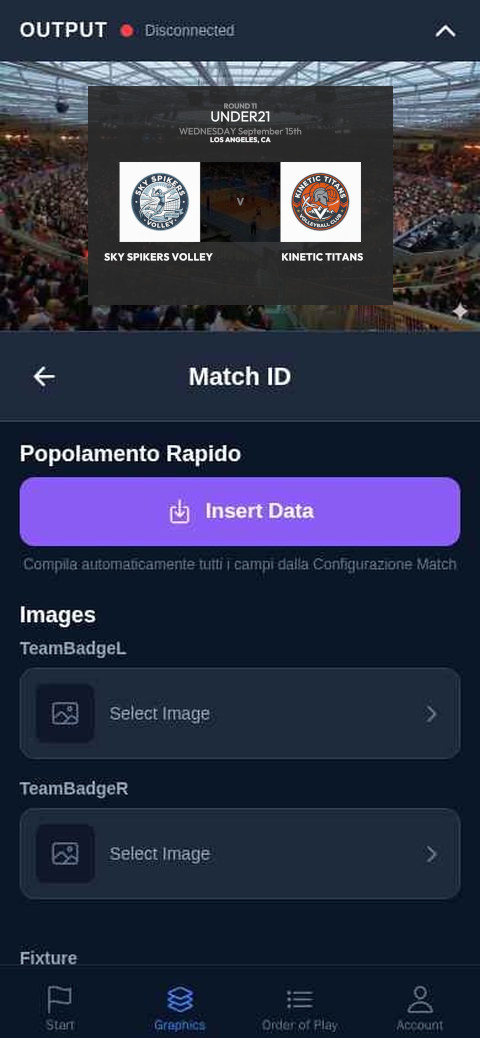
Match ID
Druk op "Insert Data" om alle velden automatisch in te vullen op basis van de instellingen in Start → Match Info
Druk op GFX-IN
Dankzij de knop "Insert Data" hoef je de informatie niet opnieuw te typen: deze wordt rechtstreeks overgenomen uit de wedstrijdconfiguratie.
Je kunt de wissel opslaan in de "Order of Play".
Typ onderaan een herinneringsnaam in het veld "Save to Order of Play" en druk op het bladwijzerpictogram om deze op te slaan in de lijst "Order of Play"
5.4 Result

Result
- Clear Data — wist de velden van de afbeelding
- Insert Data — vult de gegevens automatisch in vanaf de wedstrijdconfiguratie
- Serve image — afbeelding die wordt gebruikt om de opslag/het balbezit aan te geven (bijv. een bal)
- Sponsor — ruimte gereserveerd voor het sponsorlogo, in- of uitschakelbaar met de schakelaar rechtsboven
- Scores Home/Away (en, voor sporten met sets, de scores van de afzonderlijke sets)
Gebruik de snelknoppen +/- om de scores tijdens de actie snel in real-time bij te werken.
5.5 Lineup

Lineup
Gebruik de knoppen "Insert Data Home" of "Insert Data Away" om alle velden (teamnaam, rollen, staf en spelers) automatisch in te vullen vanuit de Start-configuratie.
- Competition / Matchday — informatie over het evenement
- TeamName — naam van het team
- TextA, TextB, TextC en bijbehorende namen — rollen van de technische staf
- Spelerslijst met nummer en naam
Configureer de opstellingen slechts één keer in Start → Lineup Home/Away: vanaf dat moment hoef je op dit scherm alleen nog maar op "Insert Data Home/Away" te drukken om alles automatisch in te vullen.
5.6 Sponsor SlideShow

Sponsor SlideShow
Stel de weergaveduur van elk logo in het veld "Duration (seconds)" in (standaardwaarde: 4 seconden)
Upload de afbeeldingen van de sponsorlogo's in de velden Logo1, Logo2, ... tot Logo10
Druk op GFX-IN om de slideshow live te starten
Druk op GFX-OUT om deze te beëindigen
Voor een uniform resultaat bereid je de sponsorlogo's van tevoren voor met vergelijkbare afmetingen en verhoudingen.
5.7 Free Text

Free Text
- Icon — optionele afbeelding naast de tekst
- Text — de weer te geven tekst
Typisch gebruik
- Informatieve berichten voor het publiek
- Aankondigingen of speciale mededelingen
- Dankbetuigingen of opdrachten
Ook voor deze afbeelding kun je de inhoud opslaan in de "Order of Play" via het veld "Item name" en het bladwijzerpictogram, om deze tijdens de live-uitzending snel op te roepen.
bijv: TIME OUT of SET POINT
Order of Play — Speelvolgorde
Dit scherm verzamelt alle afbeeldingen die je als "favoriet" hebt opgeslagen vanuit de verschillende Graphics-secties, zodat je ze tijdens de live-uitzending snel kunt oproepen zonder ze opnieuw in te hoeven vullen.

Order of Play
Als je nog geen afbeelding hebt opgeslagen, is de lijst leeg en wordt het bericht "No saved items" weergegeven.
Hoe voeg je een item toe
Typ vanuit de schermen van de grafische elementen (Name Super, Substitution, Free Text, enz.) een naam in het veld "Save to Order of Play" en druk op het bladwijzerpictogram om het hier op te slaan.
Knop OUT
De rode knop "OUT" rechtsboven verwijdert de momenteel zichtbare afbeelding uit de output, op elk moment, behalve bij de afbeelding "Sponsor SlideShow"; voor deze laatste moet het commando "OUT" vanuit de afbeelding zelf worden verzonden.
Account — Jouw profiel
Op dit scherm vind je de gegevens van je account en kun je uitloggen.

Account
Weergegeven informatie
- Username — je gebruikersnaam
- Email — het e-mailadres dat aan de account is gekoppeld
- Subscription Plan — het actieve abonnementsplan (Free Plan - Monthly Plan - Annual plan)
- Expires on — vervaldatum van het abonnement
Beschikbare acties
- Logout — verlaat de toepassing (rode knop rechtsboven)
- Send Output Path via Email — verstuur de link van de outputpagina via e-mail, te gebruiken in OBS of op een ander apparaat
- Change Password — start de procedure voor het wijzigen van het wachtwoord
- Send Feedback — maakt het mogelijk een e-mail te sturen naar de GFX-OVER ondersteuning
- User Manual — opent de handleiding in de app (een uitgebreidere grafische handleiding is beschikbaar op de website www.gfx-over.com)
- Delete Account — start de onomkeerbare procedure voor het verwijderen van de account en alle gevoelige gegevens
Output (Interne OUTPUT in de app)
Bovenaan elk scherm van de app bevindt zich het kader OUTPUT: dit toont in real-time hoe de grafische elementen er in de uitzending uitzien, op een transparante achtergrond die de overlay simuleert.

Kenmerken
- Real-time voorvertoning PS. bij de grafische pagina "Result" wordt elke wijziging in de velden direct verwerkt
- Uitklapbare modus — tocca l'icona in alto a destra per nasconderlo o visualizzarlo
- Transparante achtergrond — de grafische elementen worden getoond zoals ze daadwerkelijk in de overlay verschijnen
- Statusindicator — het gekleurde bolletje (groen/rood) en de tekst "Connected"/"Disconnected" geven aan of de app is verbonden met de outputpagina
De output verbinden met OBS of een ander apparaat
Ga naar de sectie Account
Druk op "Send Output Path via Email", of vraag de link aan de beheerder
Kopieer de link
Kopieer het adres (URL) van de outputpagina dat je per e-mail hebt ontvangen
Open het waar nodig
Open de link in een browser of voeg deze toe als "Browser"-bron in OBS
Klaar!
De vanuit de app verzonden grafische elementen verschijnen automatisch op die pagina
De outputpagina heeft een transparante achtergrond: gebruik deze in OBS als Browser-bron boven de videoscène om het overlay-effect op de live-beelden te verkrijgen.
Praktische tips en probleemoplossing
Goede gewoonten
- Configureer altijd eerst de wedstrijd (Start → Match Info, Lineup Home/Away, Colors) voordat je de grafische elementen gaat gebruiken
- Gebruik de knoppen "Insert Data" in de schermen Lineup, Match ID en Result om tijd te besparen en typfouten te voorkomen
- Sla de meest gebruikte afbeeldingen op in "Order of Play" om ze tijdens het evenement snel op te roepen
Oplossing van veelvoorkomende problemen
| Probleem | Oplossing |
|---|---|
| De afbeelding verschijnt niet in de output | Controleer of je op GFX-IN hebt gedrukt en of de OUTPUT-status op "Connected" staat. |
| De OUTPUT-voorvertoning is leeg of zwart | Controleer de netwerkverbinding van het apparaat en herlaad de app. |
| De kleuren van de afbeeldingen zijn niet correct | Ga naar Start → Colors, controleer de configuratie van het kleurenpalet en druk op "Save". |
| De spelersnamen zijn onjuist | Ga naar Start → Lineup Home/Away, pas de spelerslijst aan en druk op Save. |
Ondersteuning
Voor vragen of technische problemen die niet in deze gids worden opgelost, kun je een bericht sturen via de sectie "Account" naar de ondersteuning van GFX-OVER of een e-mail sturen naar het adres dat op de website www.gfx-over.com staat.