 GFX-OVER

مقدمة
تطبيق GFX-OVER Control Panel هو التطبيق الذي يتيح لك إنشاء وإدارة الرسومات في الوقت الفعلي للبث التلفزيوني والبث المباشر لمباراتك: أسماء اللاعبين، التبديلات، النتائج، التشكيل، الرعاة وأكثر من ذلك بكثير. بلمسات قليلة يمكنك إرسال معلومات احترافية متناسقة دائمًا مع ألوان وبينات فريقك.
ما الذي يمكنك فعله بهذا التطبيق
- إدخال معلومات المباراة (الفرق، التاريخ، المكان، المنافسة)
- إنشاء رسومات متحركة للبث: تقديم اللاعبين، التبديلات، النتائج، التشكيل
- تخصيص ألوان الثيم الرسومي وفقًا لألوان فريقك
- إدارة تسلسل شعارات الرعاة
- إرسال رسائل نصية حرة أثناء البث المباشر

يتوافق كل قسم مع شاشة في التطبيق و يتبع الترتيب الذي ستستخدمه عادةً: أولاً إعداد المباراة (Start)، ثم إنشاء الرسومات (Graphics)، وأخيرًا إدارة ترتيب اللعب والحساب.
تتمير كل وظيفة بوجود لقطة شاشة من التطبيق، حتى تتمكن من التعرف عليها فورًا على شاشتك.
الوصول إلى التطبيق
عند تشغيل التطبيق، سيُطلب منك تسجيل الدخول باستخدام بيانات الاعتماد الخاصة بك.

شاشة تسجيل الدخول
Username
أدخل اسم المستخدم في الحقل الأولPassword
أدخل كلمة المرور في الحقل الثانيSign In
اضغط على الزر الأزرق "Sign In" للدخول إلى التطبيقهل نسيت بيانات الوصول؟ استخدم الرابط "Forgot username or password?" أو اتصل بمسؤول النظام.
إذا لم يكن لديك حساب بعد، يمكنك إنشاء حساب بنفسك عبر الرابط "Sign Up" أو الاتصال بالمسؤول عن اشتراك GFX-OVER لمؤسستك.
Start - إعداد المباراة
شاشة Start هي نقطة البداية: هنا تقوم بتجهيز جميع المعلومات التي سيتم استخدامها تلقائيًا بواسطة الرسومات لاحقًا.

Match Configurator
تجد في هذه الشاشة أربع مناطق رئيسية، يمكن فتح كل منها باستخدام الزر "Edit":
- Lineup HOME — تشكيلة الفريق المضيف
- Lineup AWAY — تشكيلة الفريق الضيف
- Match Info — البيانات العامة للمباراة
- Colors — ألوان المظهر الرسومي
يتم استدعاء البيانات المدخلة هنا تلقائيًا بواسطة الرسومات (على سبيل المثال باستخدام أزرار "Insert Data")، مما يوفر الوقت ويقلل الأخطاء أثناء البث المباشر. قم دائمًا بتكوين هذا القسم قبل البدء في إنشاء الرسومات.
4.1 Match Info

Match Info
- Competition — اسم المنافسة (مثل "Serie A", "Champions League")
- Matchday — الجولة أو مرحلة البطولة (مثل "10° MATCHDAY")
- Data — تاريخ ووقت المباراة
- Location — مكان الحدث (مثل اسم الاستاد أو الصالة)
- Shirt Colors — لون القميص لفريق Home و Away
عند الإنتهاء، اضغط على "Save" في أعلى اليمين لحفظ التغييرات.
4.2 Lineup Home و Lineup Away
قم بإعداد تشكيلة كل فريق. الحقول متطابقة بالنسبة لـ Home و Away.


Lineup HOME و Lineup AWAY
- TeamName — اسم الفريق
- Logo squadra — صورة يمكن تحميلها من الهاتف الذكي
- TextA / TextA-Name — الدور والاسم (مثل Head Coach)
- TextB / TextB-Name — الدور والاسم (مثل Assistant Coach)
- TextC / TextC-Name — الدور والاسم (مثل Manager)
- Players — قائمة اللاعبين مع رقم القميص والاسم
تتيح الأيقونة على شكل عين بجوار كل لاعب إظهاره أو استبعاده من التشكيلة.
عند البدء بإدراج الصور (مثل "Sponsor" و "شعارات الفرق") تفتح الأداة المخصصة. وتسمح للمستخدمين بإنشاء وحذف مجلدات باللون الأصفر لتنظيم فئات الصور التي سيتم تحميلها داخلها بشكل أفضل.
المجلدات الخضراء الموجودة بالفعل هي تلك التي توفرها الإدارة بالصور اللازمة للإعدادات الافتراضية
تذكر الضغط على "Save" في أعلى اليمين بعد إدخال أو تعديل بيانات التشكيلة.
4.3 Colors — إعداد الألوان

Color Configuration
- Primary Color — اللون الرئيسي (الخلفيات، الأشرطة)
- Primary Color Text — لون النص على اللون الرئيسي
- Secondary Color — اللون الثانوي (المربعات، الإطارات)
- Secondary Color Text — لون النص على اللون الثانوي
اضغط على "Save" في أعلى اليمين لتطبيق لوحة الألوان الجديدة على جميع الرسومات.
Graphics — إنشاء الرسومات
شاشة Graphics هي قلب التطبيق: من هنا يمكنك إنشاء وإرسال جميع الرسومات إلى البث مباشرةً.

Select Graphic
كيف تعمل، في 4 خطوات
اختر رسمًا
اختر من القائمة (Lineup, Substitution, Match ID, Name Super, Result, Sponsor SlideShow, Free Text)
قم بتعبئة الحقول
النصوص، الصور وتحديد اللاعبين
أرسل الرسم
استخدم أزرار التحكم GFX-IN / GFX-OUT
تحقق من المخرج
تحقق من لوحة OUTPUT في الأعلى
أزرار التحكم
| زر | الإجراء | الوصف |
|---|---|---|
| GFX-IN | إرسال / إظهار | يجعل الرسم مرئيًا في مخرج البث. |
| GFX-OUT | إزالة / إخفاء | يزيل الرسم، ويجعله يختفي من المخرج. |
توجد أزرار GFX-IN و GFX-OUT في أسفل كل شاشة رسومية وتكون متاحة دائمًا أثناء تعديل الحقول.
5.1 Name Super

Name Super
- Select Home/Away Player — اختيار سريع للاعب من التشكيلة
- الرقم والاسم — يتم ملؤهما تلقائيًا عند تحديد اللاعب
- TextMessage — رسالة إضافية اختيارية (مثل "هدف"، "بطاقة صفراء"، "معلومات")
يتم عرض حقل TextMessage فقط إذا كان يحتوي على نص.
إذا كان النص طويلًا جدًا، يتم تغيير حجمه تلقائيًا.
يتم تحديث TextMessage فقط عند الضغط التالي على GFX-IN، وليس في الوقت الفعلي أثناء الكتابة.
5.2 Substitution

Substitution
اضغط على "Player-IN" واختر من التشكيلة اللاعب الذي يدخل
اضغط على "Player-OUT" واختر اللاعب الذي يخرج
يتم إدراج الرقم والاسم للاعبين تلقائيًا
اضغط على GFX-IN لإرسال الرسم
5.3 Match ID
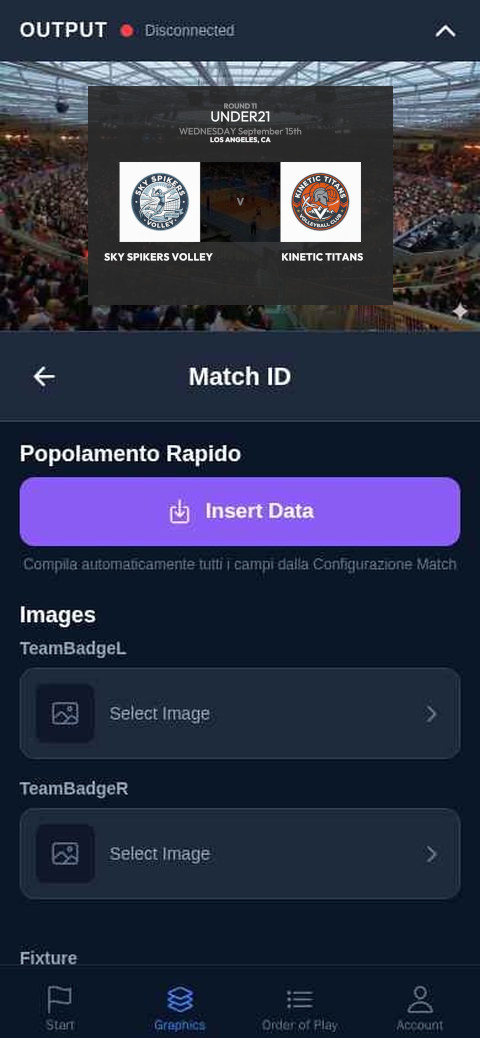
Match ID
اضغط على "Insert Data" لملء جميع الحقول تلقائيًا بناءً على الإعدادات المدخلة في Start ← Match Info
اضغط على GFX-IN
بفضل الزر "Insert Data"، لا يلزم إعادة كتابة المعلومات: يتم جلبها مباشرة من إعدادات المباراة.
يمكنك حفظ التبديل في "Order of Play".
في الأسفل، اكتب اسمًا تذكيريًا في حقل "Save to Order of Play" واضغط على أيقونة الإشارة المرجعية لحفظها في قائمة "Order Of Play"
5.4 Result

Result
- Clear Data — إعادة ضبط حقول الرسم
- Insert Data — يملأ البيانات تلقائيًا من إعدادات المباراة
- Serve image — الصورة المستخدمة للإشارة إلى الإرسال/الاستحواذ (مثل الكرة)
- Sponsor — منطقة مخصصة لشعار الراعي، يمكن تفعيلها/إلغاء تفعيلها بالمفتاح في أعلى اليمين
- نتائج Home/Away (وللرياضات التي تعتمد على الأشواط، نتائج الأشواط الفردية)
استخدم الأزرار السريعة +/- لتحديث النتائج بسرعة في الوقت الفعلي أثناء أحداث المباراة.
5.5 Lineup

Lineup
استخدم الأزرار "Insert Data Home" أو "Insert Data Away" لملء جميع الحقول تلقائيًا (اسم الفريق، الأدوار، الطاقم واللاعبين) بناءً على إعدادات Start.
- Competition / Matchday — معلومات الحدث
- TeamName — اسم الفريق
- TextA, TextB, TextC والأسماء المتعلقة بها — أدوار الطاقم الفني
- قائمة اللاعبين مع الرقم والاسم
قم بتهيئة التشكيلات مرة واحدة فقط في Start ← Lineup Home/Away: من تلك اللحظة، في هذه الشاشة سيكفي الضغط على "Insert Data Home/Away" لتعبئة كل شيء تلقائيًا.
5.6 Sponsor SlideShow

Sponsor SlideShow
اضبط مدة عرض كل شعار في حقل "Duration (seconds)" (القيمة الافتراضية: 4 ثوانٍ)
قم بتحميل صور شعارات الرعاة في الحقول Logo1، Logo2، ... حتى Logo10
اضغط على GFX-IN لبدء عرض الشرائح المباشر
اضغط على GFX-OUT لإنهائه
للحصول على نتائج متناسقة، قم بإعداد شعارات الرعاة مسبقًا بأبعاد ونسب متشابهة.
5.7 Free Text

Free Text
- Icon — صورة اختيارية توضع بجانب النص
- Text — النص المراد عرضه
الاستخدام الشائع
- رسائل معلوماتية للجمهور
- إعلانات أو بيانات خاصة
- إهداءات أو شكر
بالنسبة لهذا الرسم أيضًا، يمكنك حفظ المحتوى في "Order of Play" عبر حقل "Item name" وأيقونة الإشارة المرجعية، واستدعائه بسرعة أثناء البث المباشر.
مثال: وقت مستقطع أو نقطة الشوط
Order of Play — ترتيب اللعب
تجمع هذه الشاشة جميع الرسومات التي قمت بحفظها كـ "مفضلة" من أقسام Graphics المختلفة، بحيث يمكنك استدعاؤها بسرعة أثناء البث المباشر دون الحاجة إلى ملئها من جديد.

Order of Play
إذا لم تكن قد حفظت أي رسم بعد، ستكون القائمة فارغة وتظهر الرسالة "No saved items".
كيفية إضافة عنصر
من شاشات الرسومات (Name Super, Substitution, Free Text، إلخ)، اكتب اسمًا في حقل "Save to Order of Play" واضغط على أيقونة الإشارة المرجعية لحفظه هنا.
زر OUT
الزر الأحمر "OUT" في أعلى اليمين يزيل الرسم الظاهر حاليًا من المخرج في أي وقت، باستثناء الرسم "Sponsor SlideShow"، حيث يجب إرسال الأمر "OUT" من داخل الرسم نفسه.
Account — ملفك الشخصي
تجد في هذه الشاشة معلومات حسابك ويمكنك تسجيل الخروج.

Account
المعلومات المعروضة
- Username — اسم المستخدم الخاص بك
- Email — العنوان المرتبط بالحساب
- Subscription Plan — خطة الاشتراك النشطة (Free Plan - Monthly Plan - Annual plan)
- Expires on — تاريخ انتهاء الاشتراك
الإجراءات المتاحة
- Logout — الخروج من التطبيق (الزر الأحمر في أعلى اليمين)
- Send Output Path via Email — إرسال رابط صفحة المخرج عبر البريد الإلكتروني لاستخدامه في OBS أو على جهاز آخر
- Change Password — بدء إجراءات تغيير كلمة المرور
- Send Feedback — يتيح لك إرسال رسالة بريد إلكتروني إلى دعم GFX-OVER
- User Manual — يفتح الدليل في التطبيق (يتوفر دليل أكثر تفصيلاً من الناحية الرسومية على الموقع الإلكتروني www.gfx-over.com)
- Delete Account — يبدأ الإجراء غير القابل للعكس لحذف الحساب وجميع البيانات الحساسة المتعلقة به
Output (الـ OUTPUT الداخلي للتطبيق)
في الجزء العلوي من كل شاشة في التطبيق يوجد مربع OUTPUT: يعرض في الوقت الفعلي كيف ستظهر الرسومات في البث، على خلفية شفافة تحاكي التراكب فوق الفيديو.

الميزات
- معاينة في الوقت الفعلي ملاحظة: في الرسم "Result"، ينعكس أي تغيير في الحقول فورًا
- وضع قابل للتوسيع — اضغط على الأيقونة في أعلى اليمين لإخفائه أو إظهاره
- خلفية شفافة — يتم عرض الرسومات كما ستظهر تمامًا فوق الفيديو المباشر (overlay)
- مؤشر الحالة — تشير النقطة الملونة (أخضر/أحمر) والعبارة "Connected"/"Disconnected" إلى ما إذا كان التطبيق متصلاً بصفحة المخرج
ربط المخرج بـ OBS أو بجهاز آخر
انتقل إلى قسم Account
اضغط على "Send Output Path via Email"، أو اطلب الرابط من المسؤول
انسخ الرابط
انسخ عنوان (URL) لصفحة المخرج المستلمة عبر البريد الإلكتروني
افتحه حيث يلزم
افتح الرابط في متصفح، أو أضفه كمصدر "Browser" في OBS
جاهز!
ستظهر الرسومات المرسلة من التطبيق تلقائيًا على تلك الصفحة
تحتوي صفحة المخرج على خلفية شفافة: في OBS استخدمها كمصدر Browser فوق مشهد الفيديو للحصول على تأثير التراكب (overlay) على الصور المباشرة.
نصائح عملية واستكشاف الأخطاء وإصلاحها
عادات جيدة
- قم دائمًا بإعداد المباراة أولاً (Start ← Match Info, Lineup Home/Away, Colors) قبل البدء في استخدام الرسومات
- استخدم أزرار "Insert Data" في رسومات Lineup و Match ID و Result لتوفير الوقت وتجنب أخطاء الكتابة
- احفظ الرسومات الأكثر استخدامًا في "Order of Play" لاستدعائها بسرعة أثناء الحدث
حل المشكلات الشائعة
| المشكلة | الحل |
|---|---|
| لا يظهر الرسم في المخرج | تحقق من إرسال الأمر عبر GFX-IN وتأكد من أن حالة OUTPUT هي "Connected". |
| معاينة OUTPUT فارغة أو سوداء | تحقق من اتصال الجهاز بالشبكة وأعد تحميل التطبيق. |
| ألوان الرسومات غير صحيحة | انتقل إلى Start ← Colors وتحقق من إعدادات لوحة الألوان واضغط على "Save". |
| أسماء اللاعبين غير صحيحة | انتقل إلى Start ← Lineup Home/Away وقم بتصحيح قائمة اللاعبين، ثم اضغط على Save. |
الدعم
لأي أسئلة أو مشكلات فنية لم يتم حلها بواسطة هذا الدليل، أرسل ملاحظاتك من قسم "Account" إلى دعم GFX-OVER أو راسلنا على البريد الإلكتروني الموجود على الموقع الإلكتروني www.gfx-over.com